 Viondo
01 / ANSEHEN
Ein größerer Bildschirm.
Dieselbe Mediathek.
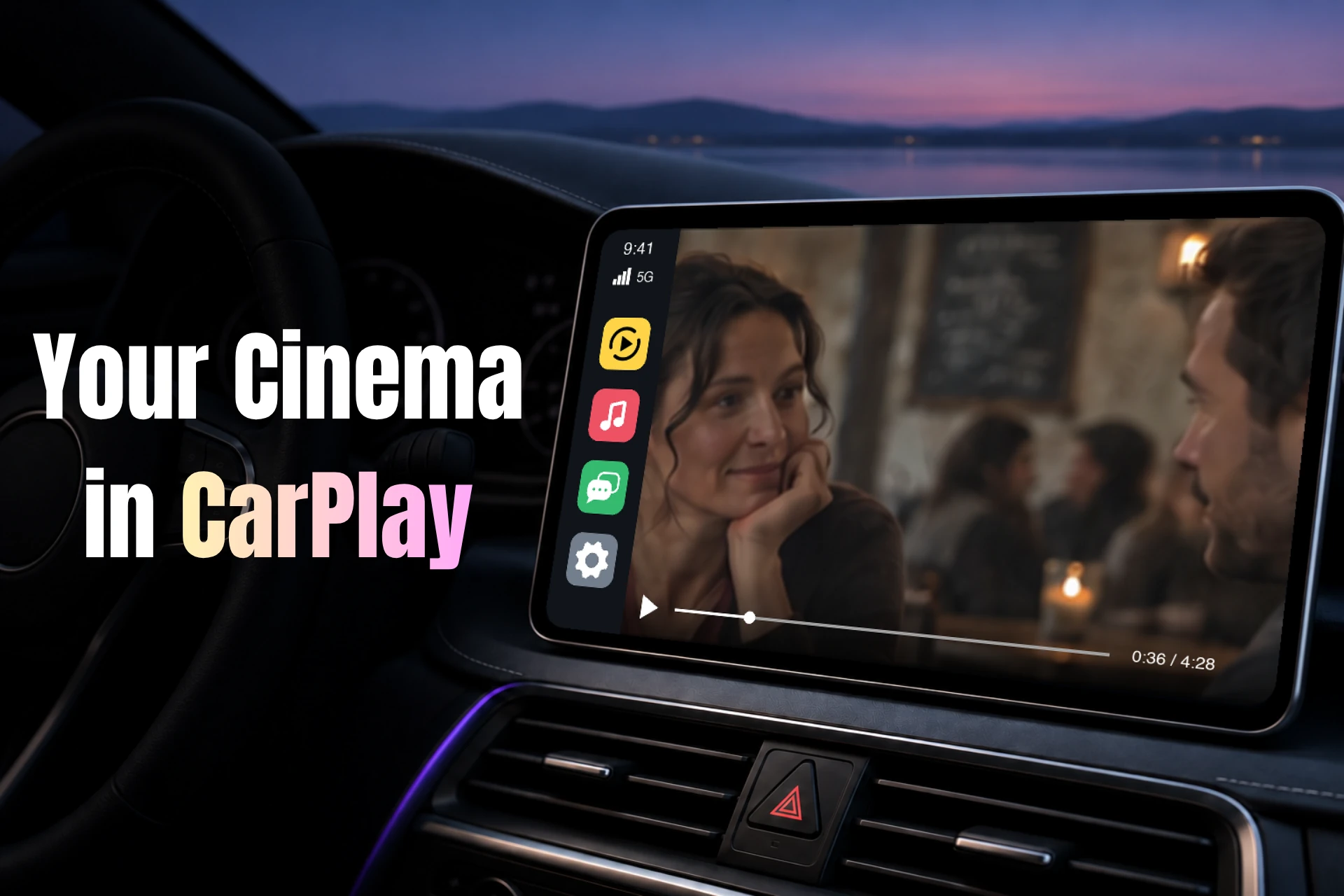
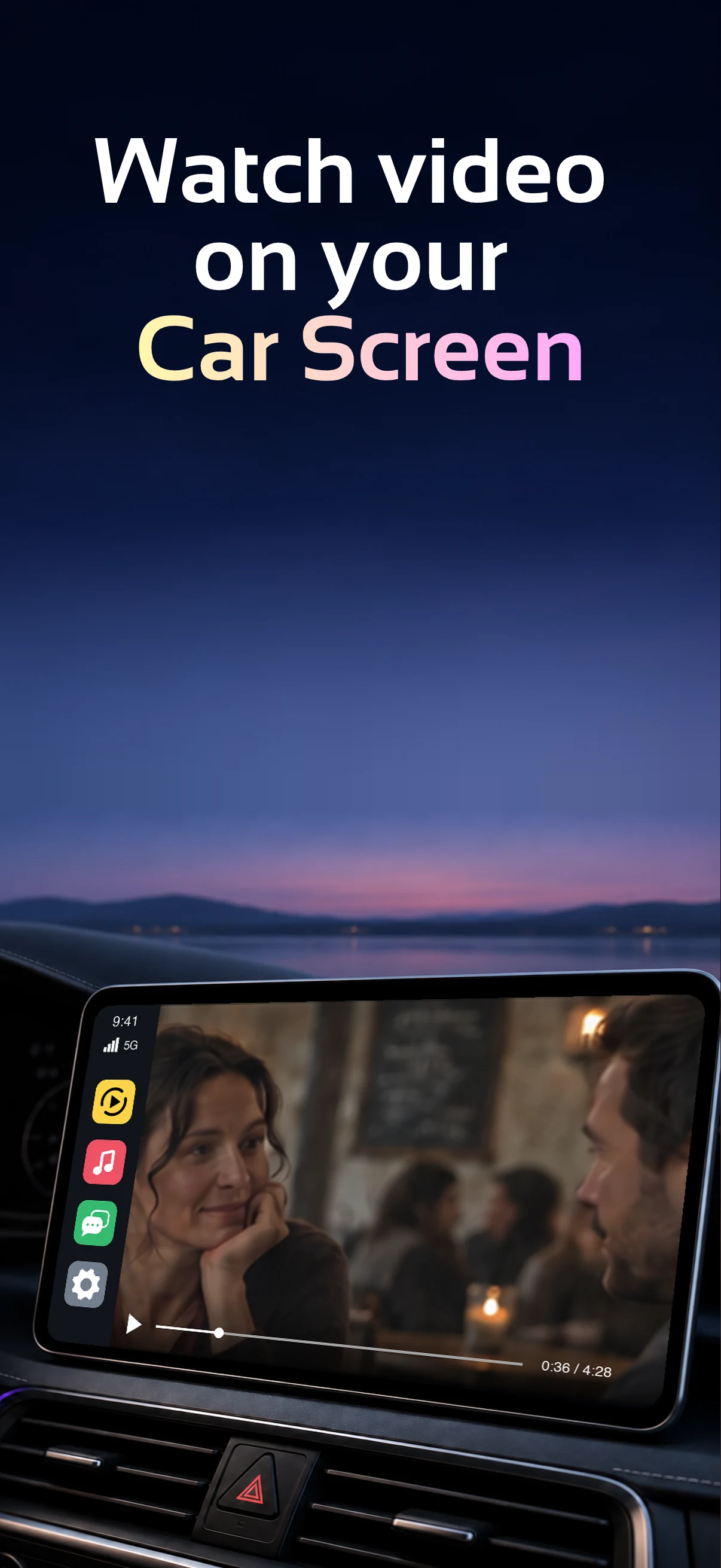
Durchsuche Videos, Ordner und Favoriten direkt in CarPlay. Spiele sie auf einem kompatiblen Autodisplay ab.
Dein Auto und iOS bestimmen, wann Video verfügbar ist.VIONDO FÜR IPHONE
Sieh deine Videos auf dem iPhone und kompatiblen Autodisplays. Füge Playlists hinzu, verbinde deinen Medienserver oder teile deinen Bildschirm mit Viondo.
Kostenlos laden· Premium-Funktionen verfügbar
Für iPhone · Kompatibles Autodisplay erforderlich
DIE VIONDO-WERKZEUGE
Durchsuche Videos, Ordner und Favoriten direkt in CarPlay. Spiele sie auf einem kompatiblen Autodisplay ab.
Dein Auto und iOS bestimmen, wann Video verfügbar ist.Teile deinen Bildschirm und den App-Ton. Starte die Bildschirmspiegelung im Tab Auto und öffne dann den gewünschten Inhalt.
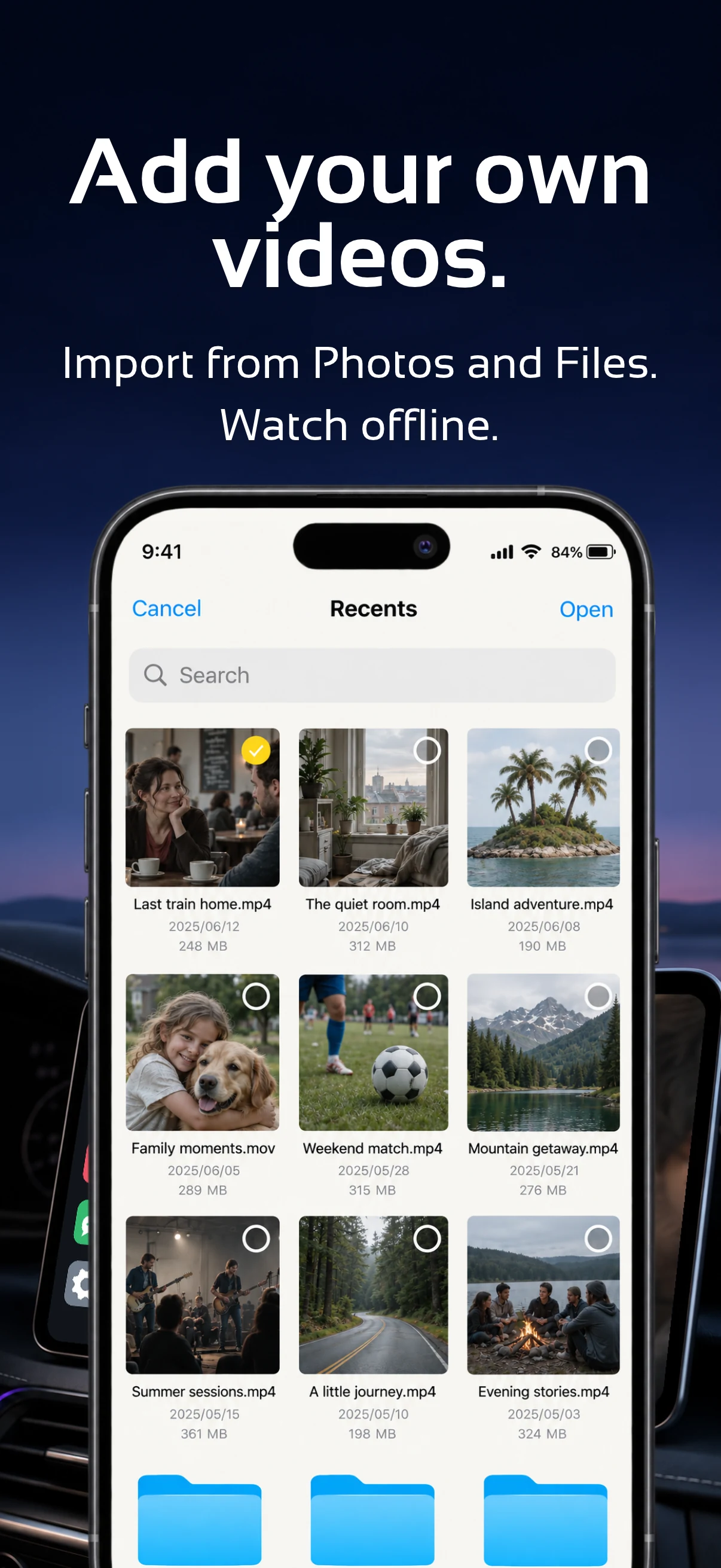
Einige Apps und geschützte Videos schränken die Bildschirmfreigabe ein.Importiere aus Fotos oder Dateien. Halte lokale Videos ohne Internetverbindung bereit.
Füge M3U-Playlists und unterstützte Videolinks hinzu. Alle deine Quellen an einem Ort.
Greife auf deine Bibliotheken in Jellyfin, Emby, Plex und Xtream zu.
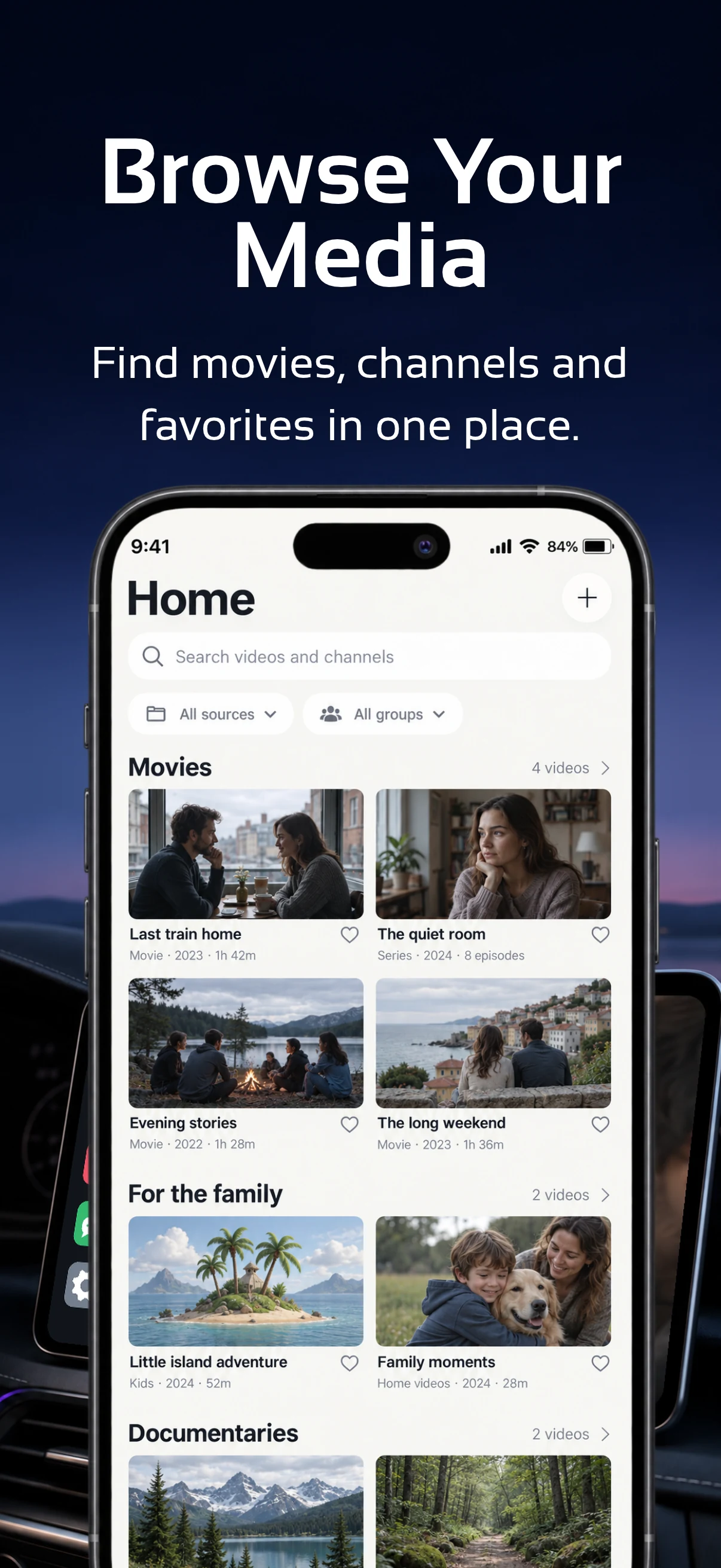
Suche Videos und Sender, filtere nach Quelle oder Gruppe und wähle die Sortierung.
Speichere deine Lieblingsvideos. Hefte ein Video oder einen Ordner oben in deiner Mediathek an.
Kehre zu deiner gespeicherten Wiedergabeposition zurück, sobald du weiterschauen möchtest.
VIONDO-MOMENTE
Dein Bildschirm. Deine Geschichten. Mehr Zeit zusammen.
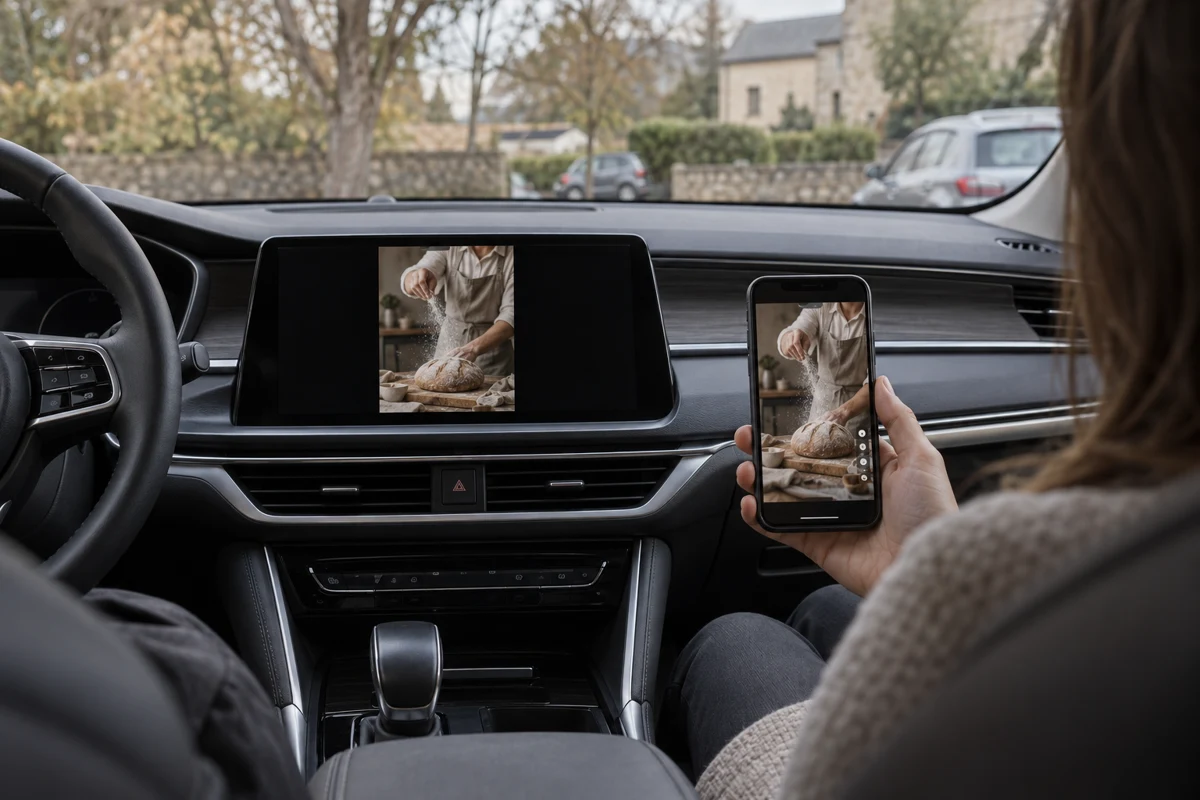
Einige Apps und geschützte Videos schränken die Bildschirmfreigabe ein.
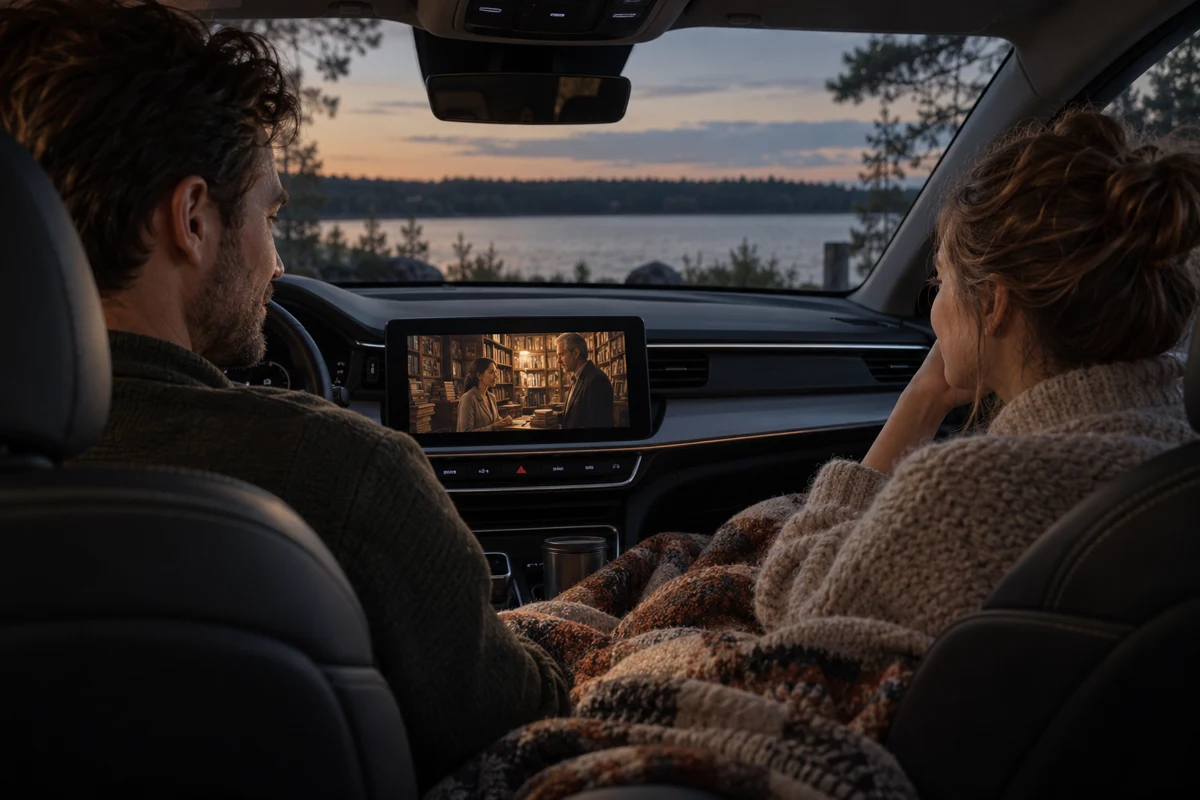
Video erfordert ein kompatibles Display und ein sicher geparktes Auto.
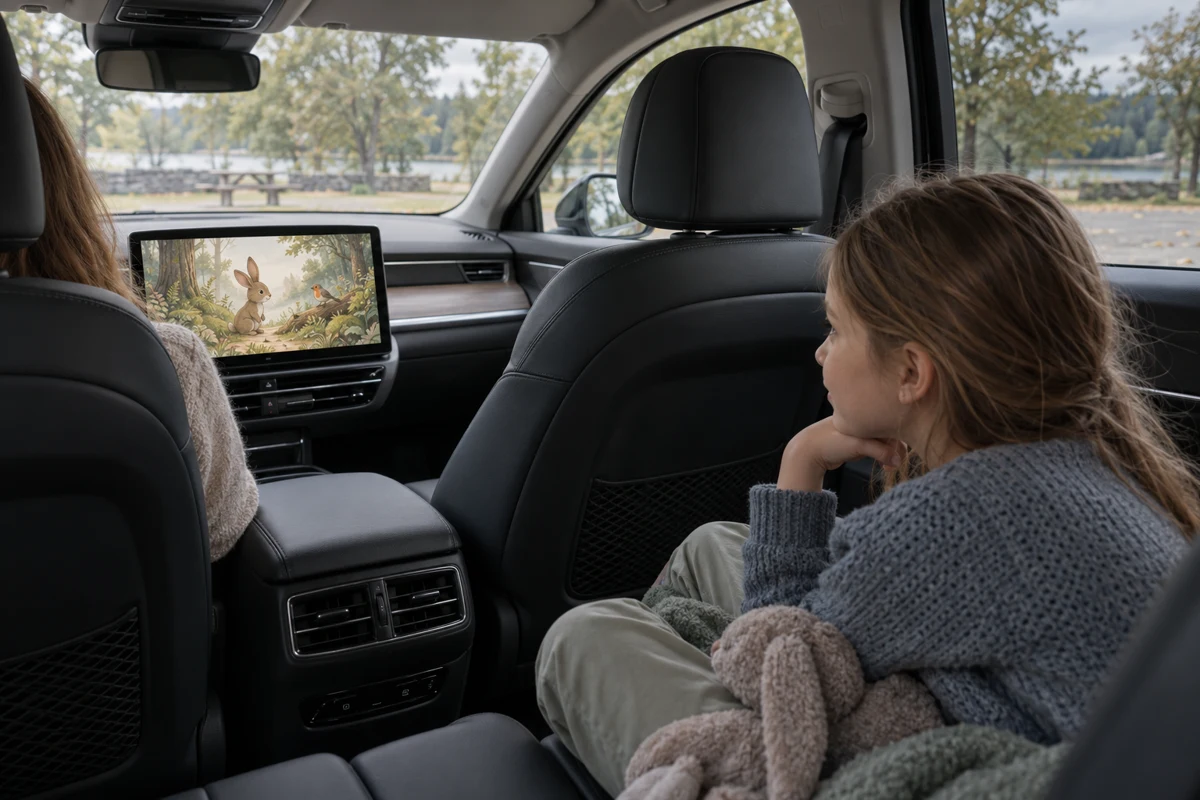
Online-Playlists und Medienserver benötigen weiterhin eine Verbindung.
SO FUNKTIONIERT’S
Tippe auf +, um Videos zu importieren, einen Playlist-Link einzufügen oder deinen Medienserver zu verbinden.
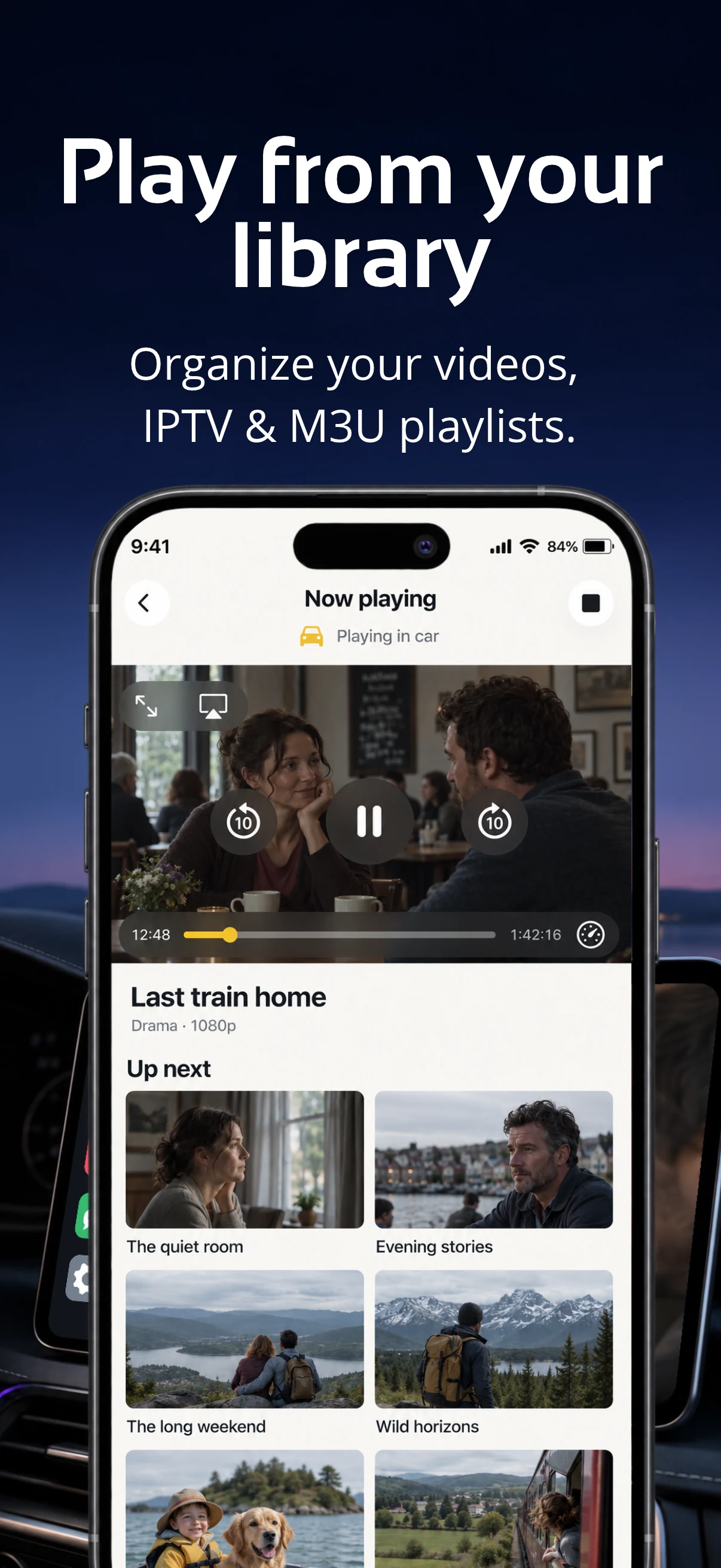
Schau auf dem iPhone oder verbinde ein Autodisplay mit Videounterstützung.
Wähle ein Video aus deiner Mediathek. Öffne für die Bildschirmfreigabe Auto → Bildschirmspiegelung und folge der Systemmeldung.
DIE APP ENTDECKEN
VIONDO PRO
Lade Viondo kostenlos herunter. Mit Pro schaust du ohne Zeitlimit auf deinem iPhone und kompatiblen Autodisplays.
 Kostenlos laden
Wähle ein Abo oder lebenslangen Zugang per Einmalkauf. Abos verlängern sich automatisch, sofern sie nicht gekündigt werden. Käufe werden über den App Store abgewickelt.
Sieh deine Videos ohne das kostenlose Wiedergabezeitlimit.
Teile deinen iPhone-Bildschirm und App-Ton ohne Zeitlimit.
Genieße importierte Videos, M3U-Playlists und verbundene Medienserver.
Konzentriere dich auf das, was du ansiehst.
COMMUNITY
Fragen, Tipps und Ideen. Schreib uns.
Viondo ist ein Player. Füge eine M3U-Playlist deines Anbieters hinzu oder verbinde Plex, Jellyfin, Emby oder Xtream unter Einstellungen → Quellen. Sender und Anbieterabonnements sind nicht enthalten.
Eine M3U-Playlist ist eine Liste mit Links zu Sendern oder Videos. Füge ihre Adresse über + oder Einstellungen → Quellen hinzu. Links und Zugang erhältst du von deinem Anbieter.
Ja. Spiele unterstützte Videos direkt auf deinem iPhone ab. Auto oder externer Bildschirm sind optional.
Importiere Videos aus Fotos, Dateien oder einem Ordner. Viondo behält eigene Kopien für die lokale Wiedergabe. Online-Playlists und Streams brauchen eine Netzwerkverbindung.
Öffne Auto → Bildschirmsynchronisierung → Starten, bestätige, dass du geparkt hast, und starte die Systemübertragung. Wähle ein kompatibles Display und öffne die zu teilende App. Mitteilungen können erscheinen. Dein Mikrofon bleibt aus.
Öffne Auto → App übertragen, wähle eine App und fahre mit Bildschirmsynchronisierung fort. Diese Kurzbefehle nutzen dieselbe Systemübertragung. Manche geschützten Inhalte lassen sich nicht teilen.
Nein. Du brauchst ein kompatibles Videodisplay. CarPlay-Audio allein garantiert keine Videounterstützung. Das Auto bestimmt die Verfügbarkeit; schau nur, wenn du sicher geparkt hast.
Für die Bildschirmsynchronisierung muss das iPhone entsperrt sein. Sperren kann die Systemübertragung beenden; starte sie nach dem Entsperren neu. Normale Videowiedergabe ist ein eigener Modus und kann auf einem unterstützten externen Display weiterlaufen.
Bildschirmsynchronisierung kann verzögert sein. Prüfe das gewählte Display und die Videoverfügbarkeit im Auto. Geschützte Inhalte können ausgeblendet werden. Wenn Bild oder Ton ausfallen, beende die Freigabe, verbinde das Display erneut und starte eine neue Übertragung.
Prüfe Verbindung, Quelladresse und Anbieterzugang. Nicht jedes Format oder jeder geschützte Stream lässt sich abspielen oder teilen. Versuche die Wiedergabe auf deinem iPhone.
Öffne Einstellungen → Viondo Pro, um deinen bestätigten Zugang und den aktuellen Abonnementzeitraum zu sehen. Mit aktivem Tarif kannst du ihn dort verwalten oder Wiederherstellen wählen. Ohne Tarif öffnet sich das Pro-Angebot. Ein lebenslanger Kauf kündigt ein anderes Abonnement nicht automatisch.
Entferne eine Quelle unter Einstellungen → Quellen, um ihre gespeicherten Einträge und den Verlauf zu löschen. Halte ein importiertes Video gedrückt, um Viondos Kopie zu entfernen. Das Original in Fotos oder Dateien bleibt erhalten.


