VIONDO POUR IPHONE

Vidéo en voiture et
Recopie de l’écran

Regardez vos vidéos sur iPhone et les écrans de voiture compatibles. Ajoutez des playlists, connectez votre serveur multimédia ou partagez votre écran avec Viondo.

Téléchargement gratuit· Fonctions premium disponibles

Pour iPhone · Écran de voiture compatible requis

Un écran plus grand.

LES OUTILS VIONDO

Vos médias.
Plus de possibilités.

01 / REGARDER

Un écran plus grand.
La même bibliothèque.

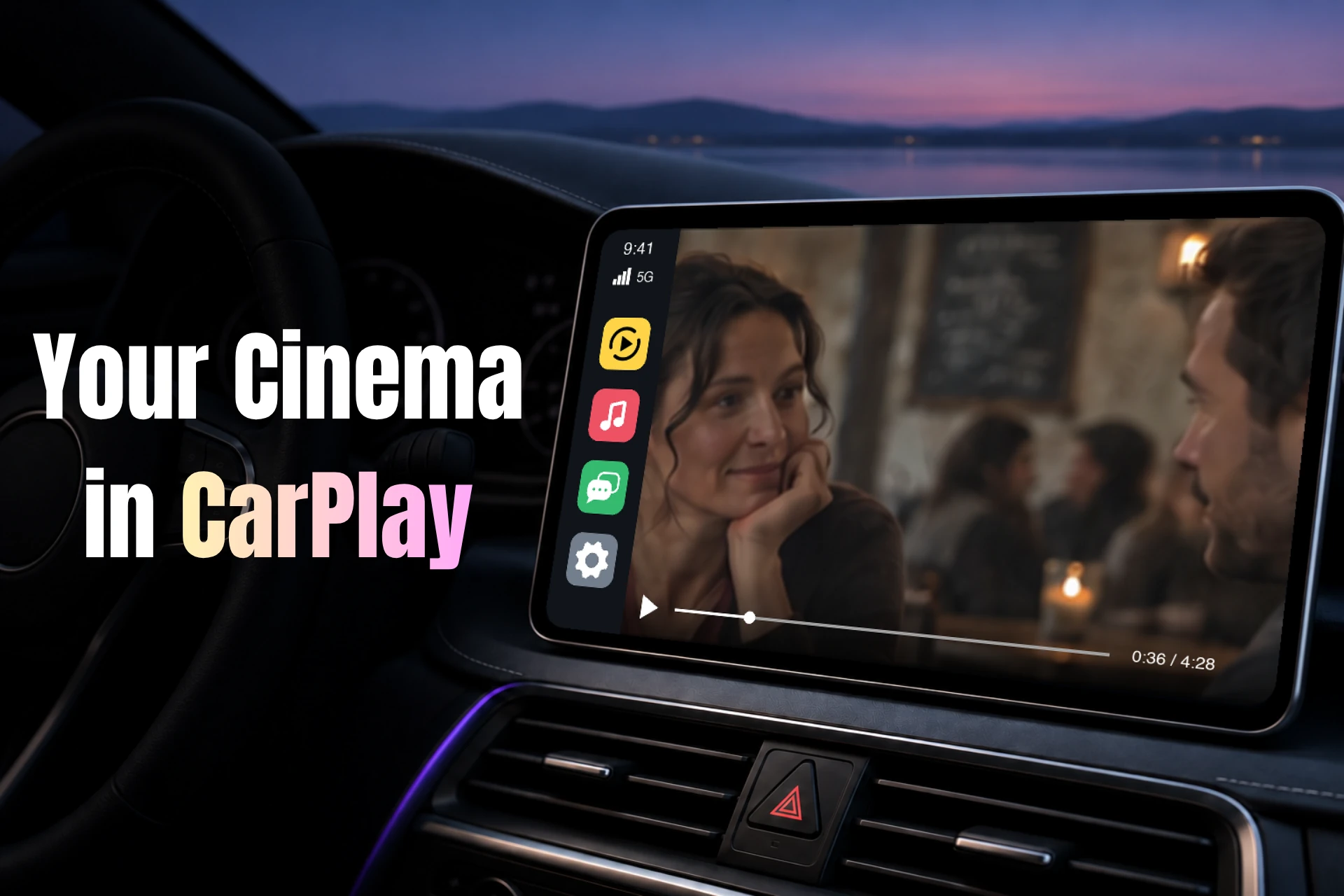
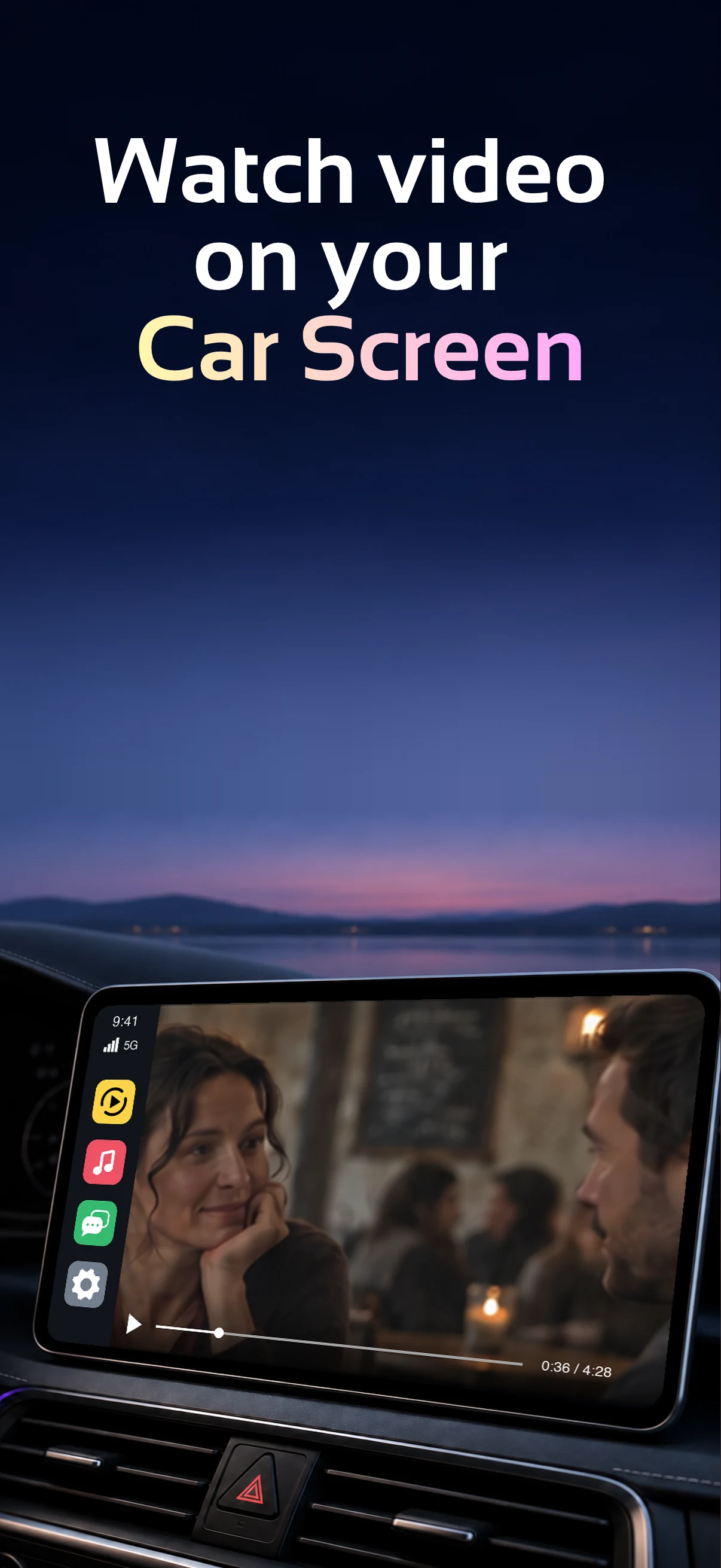
Parcourez vidéos, dossiers et favoris directement dans CarPlay. Regardez-les sur un écran de voiture compatible.

La disponibilité de la vidéo dépend de votre voiture et d’iOS.
02 / PARTAGER

Sur votre iPhone.
Et sur l’écran de votre voiture.

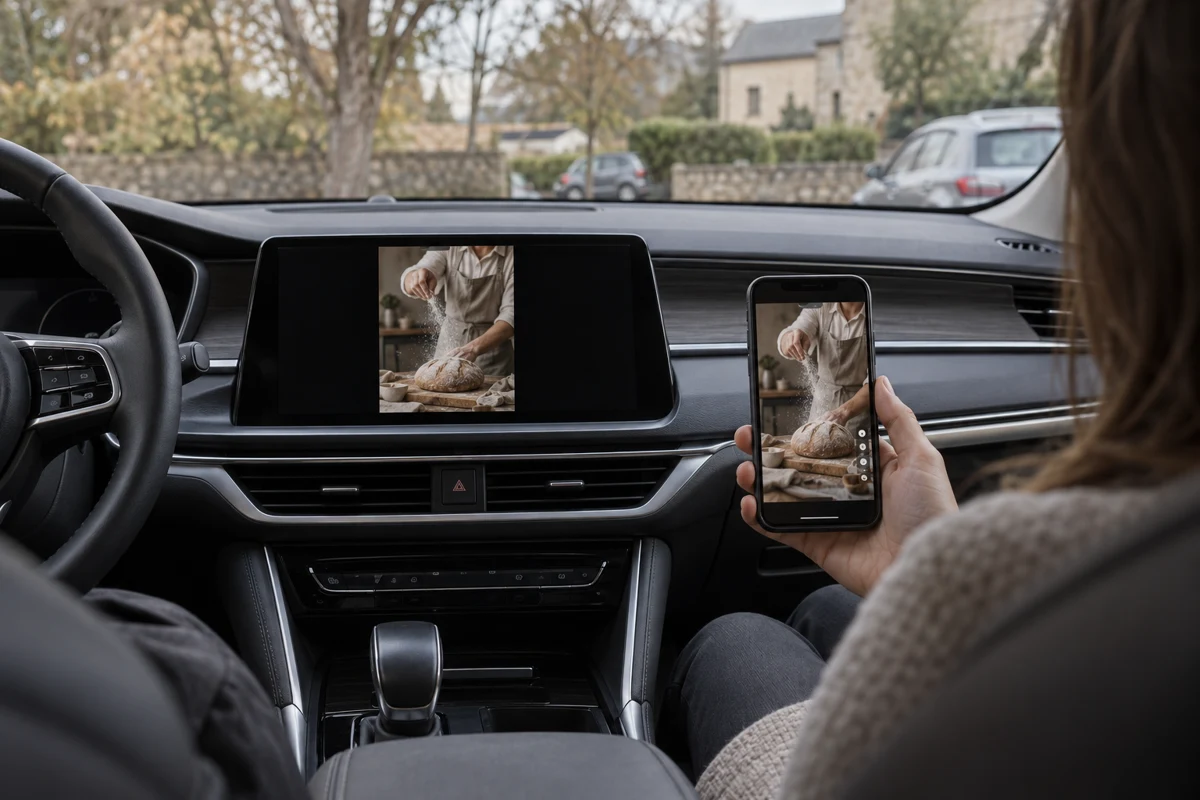
Partagez votre écran et le son des apps. Lancez la recopie de l’écran depuis l’onglet Voiture, puis ouvrez le contenu à afficher.

Certaines apps et vidéos protégées limitent le partage d’écran.
Balayez pour découvrir ↔

Vos vidéos. Hors ligne.

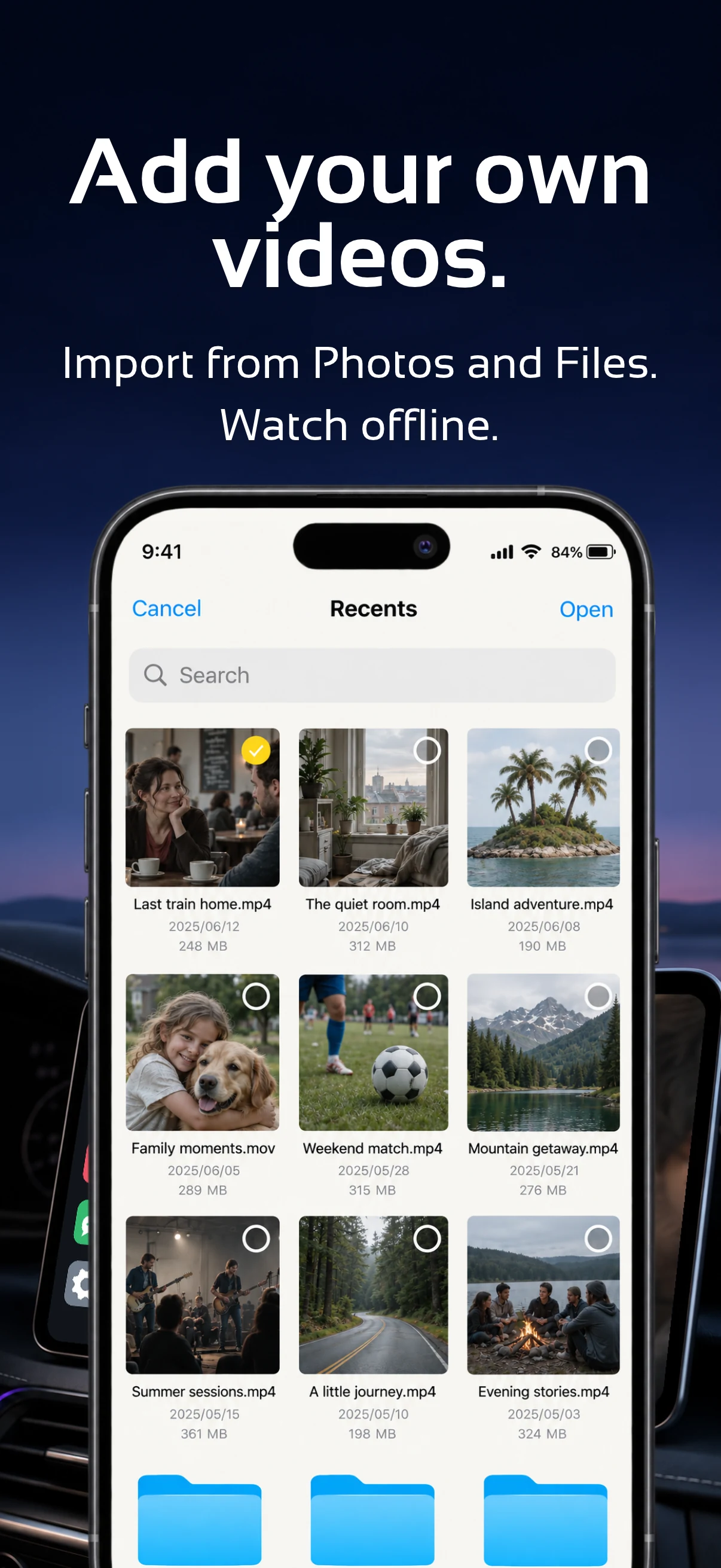
Importez depuis Photos ou Fichiers. Gardez vos vidéos locales disponibles sans connexion Internet.

Un lien vers votre bibliothèque.

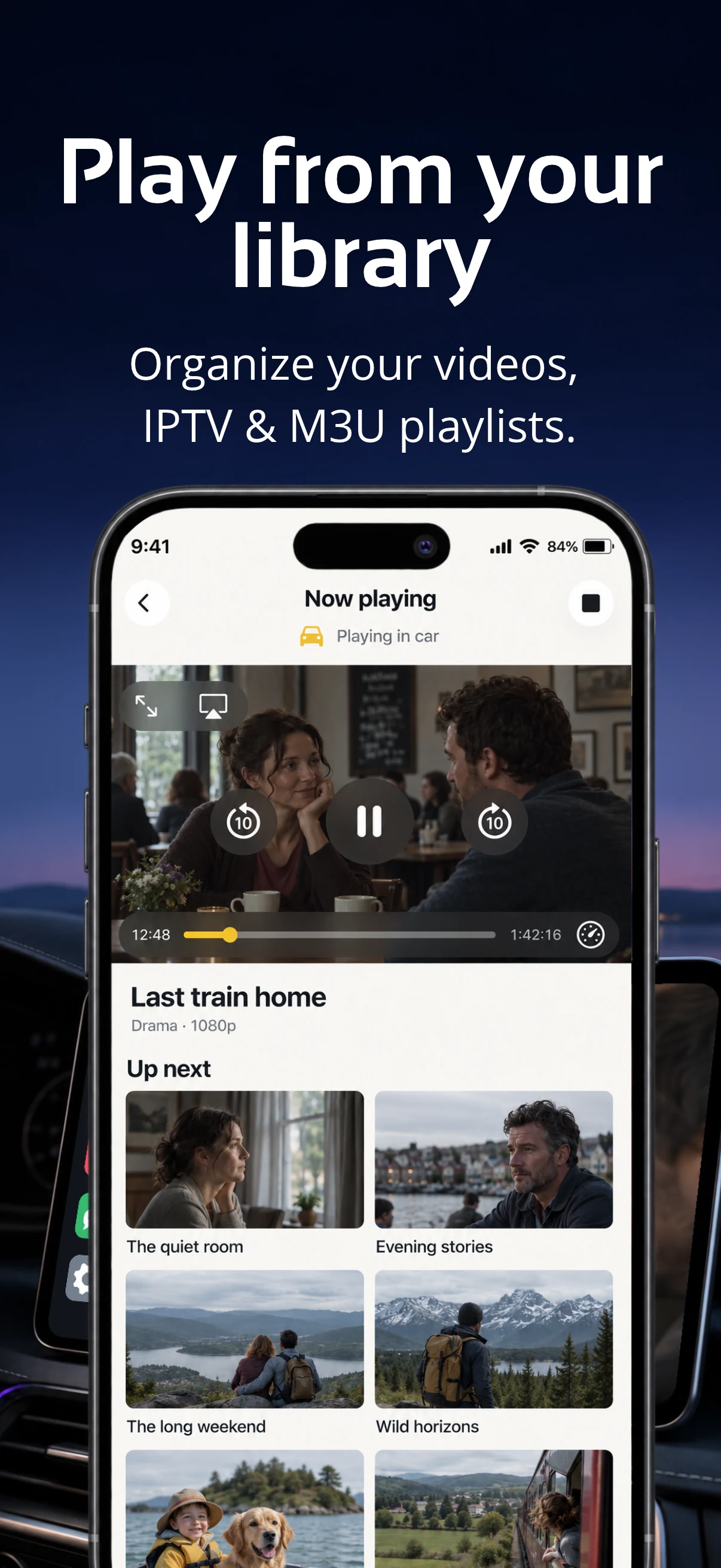
Ajoutez des playlists M3U et des liens vidéo compatibles. Retrouvez vos sources au même endroit.

Vos serveurs connectés.

Accédez à vos bibliothèques Jellyfin, Emby, Plex et Xtream.

Trouvez plus vite.

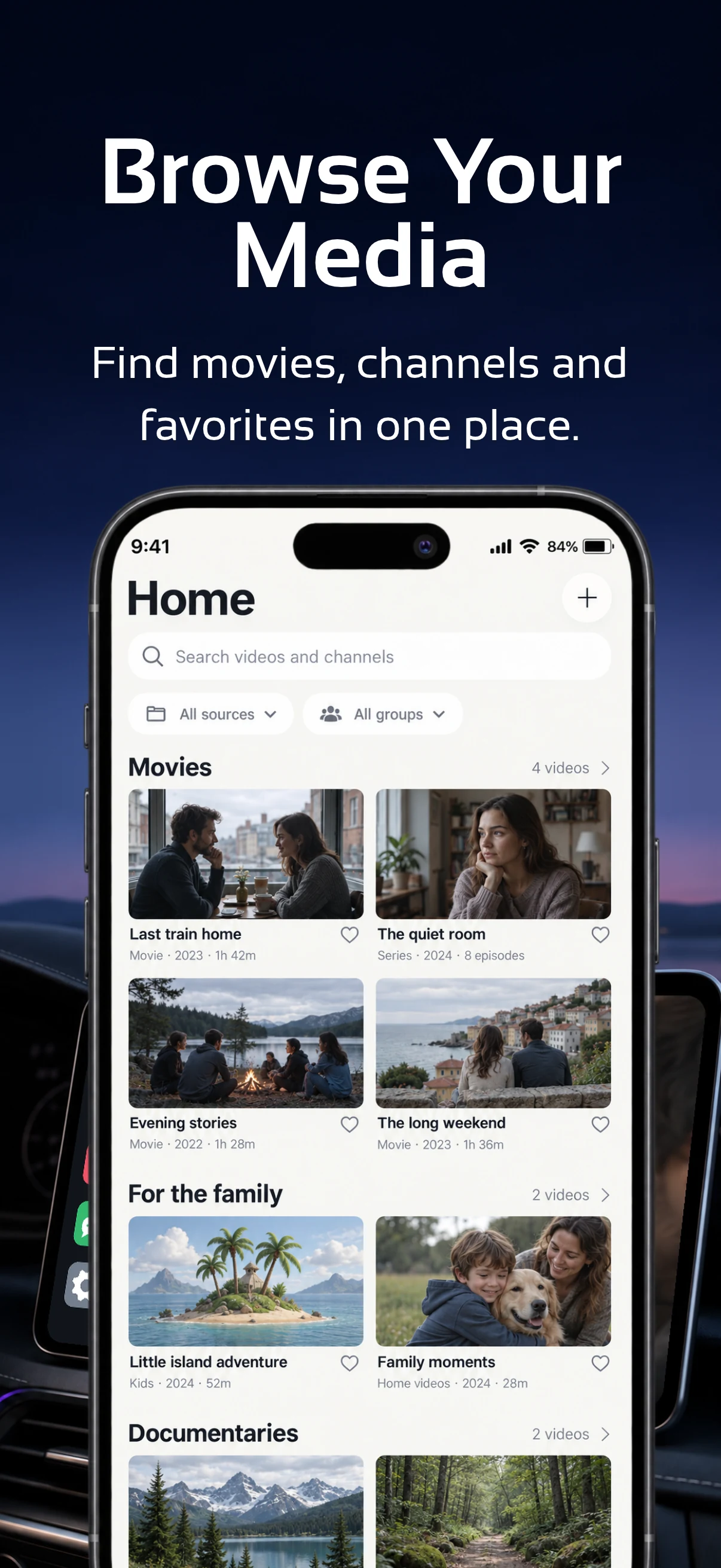
Recherchez vidéos et chaînes, filtrez par source ou groupe et choisissez l’ordre de tri.

Gardez vos favoris à portée de main.

Enregistrez vos vidéos préférées. Épinglez une vidéo ou un dossier en haut de votre bibliothèque.

Reprenez où vous en étiez.

Retrouvez votre position de lecture enregistrée lorsque vous souhaitez continuer.

LES MOMENTS VIONDO

Profitez du moment à votre façon.

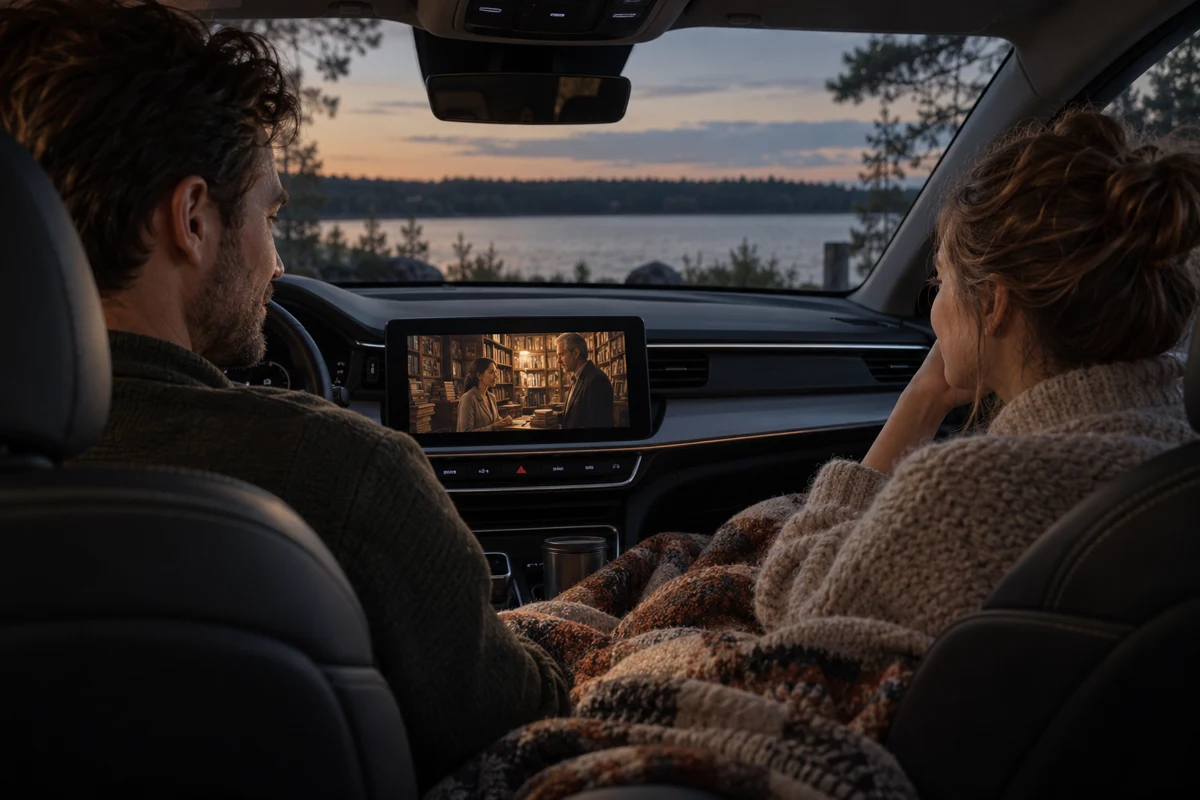
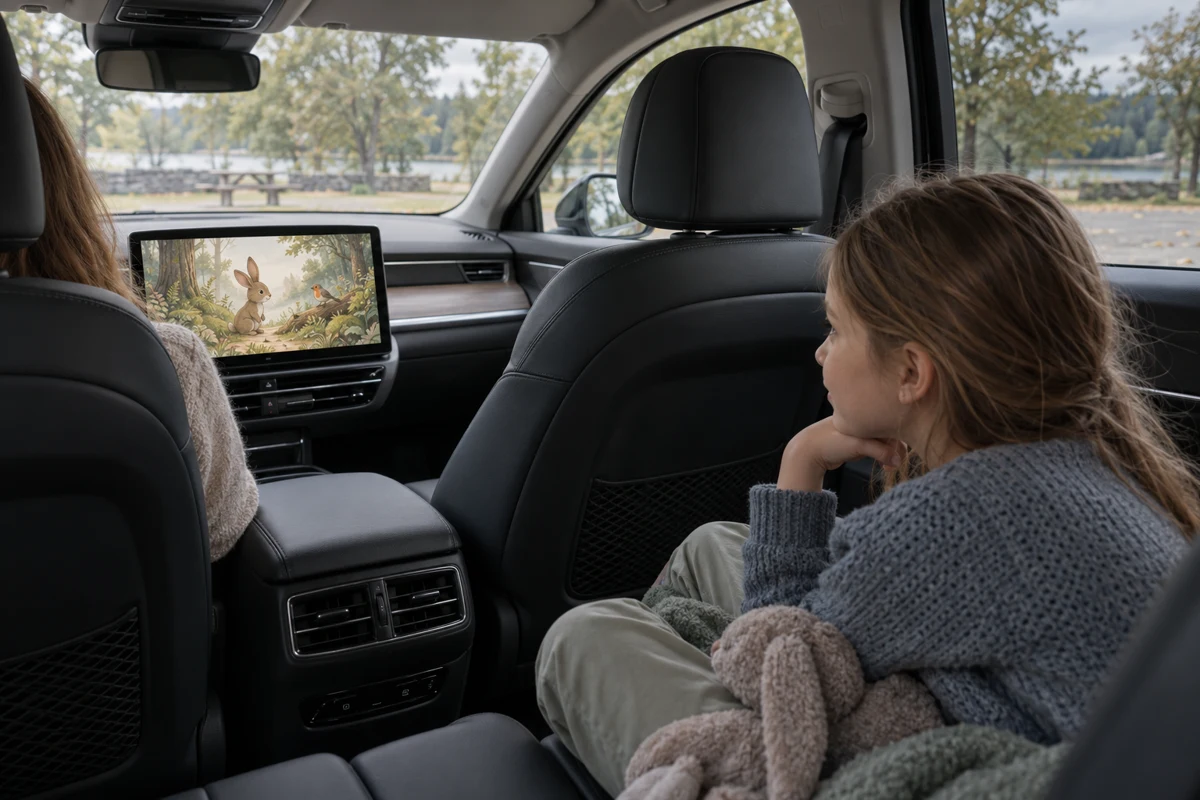
Votre écran. Vos histoires. Un moment ensemble.

COMMENT ÇA MARCHE

Trois étapes. Puis lecture.

  1. 01

    Ajoutez vos médias.

    Touchez + pour importer des vidéos, coller un lien de playlist ou connecter votre serveur multimédia.

  2. 02

    Choisissez votre écran.

    Regardez sur iPhone ou connectez un écran de voiture prenant en charge la vidéo.

  3. 03

    Lancez la lecture.

    Choisissez une vidéo dans votre bibliothèque. Pour partager l’écran, ouvrez Voiture → Recopie de l’écran et suivez l’invite du système.

DÉCOUVREZ L’APP

Viondo de plus près.

Un écran plus grand.ViondoToute votre collectionImportez des vidéos depuis Photos ou Fichiers.

VIONDO PRO

Plus de temps pour
ce que vous aimez.

Téléchargez Viondo gratuitement. Passez à Pro pour regarder sans limite de temps sur iPhone et les écrans de voiture compatibles.

Télécharger dans l’App StoreTéléchargement gratuit

Choisissez un abonnement ou un accès à vie en un seul achat. Les abonnements se renouvellent automatiquement sauf résiliation. Les achats sont gérés par l’App Store.

  • Visionnage illimité

    Regardez vos vidéos sans la limite de temps de la version gratuite.

  • Recopie de l’écran illimitée

    Partagez l’écran de votre iPhone et le son des apps sans limite de temps.

  • Toute votre collection

    Profitez des vidéos importées, playlists M3U et serveurs multimédias connectés.

  • Sans publicité dans l’app

    Concentrez-vous sur ce que vous regardez.

COMMUNAUTÉ

Parlons de Viondo.

Questions, conseils et idées. Contactez-nous.

FAQ

Quelques réponses utiles.

Encore une question ?
Écrivez-nous ↗

Questions fréquentes
Où trouver des chaînes ?

Viondo est un lecteur. Ajoutez une playlist M3U de votre fournisseur ou connectez Plex, Jellyfin, Emby ou Xtream dans Réglages → Sources. Les chaînes et abonnements fournisseurs ne sont pas inclus.

Qu’est-ce qu’une playlist M3U ?

Une playlist M3U est une liste de liens vers des chaînes ou des vidéos. Ajoutez son adresse avec le bouton + ou dans Réglages → Sources. Votre fournisseur vous donne les liens et les accès.

Puis-je regarder sans voiture ?

Oui. Lisez les vidéos compatibles directement sur votre iPhone. La voiture et l’écran externe sont facultatifs.

Puis-je regarder hors ligne ?

Importez des vidéos depuis Photos, Fichiers ou un dossier. Viondo garde ses propres copies pour la lecture locale. Les playlists et flux en ligne nécessitent une connexion réseau.

Comment partager mon écran ?

Ouvrez Auto → Recopie de l’écran → Démarrer, confirmez que vous êtes garé, puis lancez la diffusion système. Choisissez un écran compatible et ouvrez l’app à partager. Des notifications peuvent apparaître. Votre micro reste désactivé.

Puis-je partager Instagram, Discord, TikTok ou YouTube ?

Ouvrez Auto → Diffuser une app, choisissez une app et continuez avec Recopie de l’écran. Ces raccourcis utilisent la même diffusion système. Certains contenus protégés ne peuvent pas être partagés.

Toutes les voitures prennent-elles en charge la vidéo ?

Non. Un écran vidéo compatible est nécessaire. La prise en charge de l’audio CarPlay ne garantit pas celle de la vidéo. La voiture en contrôle la disponibilité ; regardez uniquement à l’arrêt, en sécurité.

Puis-je verrouiller mon iPhone ?

La recopie d’écran exige un iPhone déverrouillé. Le verrouillage peut arrêter la diffusion système ; relancez-la après déverrouillage. La lecture vidéo classique est un mode distinct et peut continuer sur un écran externe compatible.

Pourquoi y a-t-il du retard ou pas d’image ?

La recopie d’écran peut avoir du retard. Vérifiez l’écran choisi et la disponibilité de la vidéo dans la voiture. Les contenus protégés peuvent être masqués. Si l’image ou le son s’arrête, cessez le partage, reconnectez l’écran et relancez la diffusion.

Pourquoi une vidéo ne se lit-elle pas ?

Vérifiez la connexion, l’adresse de la source et vos accès fournisseur. Certains formats ou flux protégés ne peuvent pas être lus ni partagés. Essayez de lire la vidéo sur votre iPhone.

Comment gérer Viondo Pro ?

Ouvrez Réglages → Viondo Pro pour voir vos droits d’accès vérifiés et la période d’abonnement en cours. Avec une formule active, gérez-la ou utilisez Restaurer sur cette page. Sans formule, l’offre Pro s’ouvre. Un achat à vie ne résilie pas automatiquement un autre abonnement.

Comment supprimer mes données ?

Supprimez une source dans Réglages → Sources pour effacer ses éléments enregistrés et son historique. Maintenez le doigt sur une vidéo importée pour supprimer la copie de Viondo. L’original dans Photos ou Fichiers n’est pas supprimé.