 Viondo
01 / GUARDA
Uno schermo più grande.
La stessa libreria.
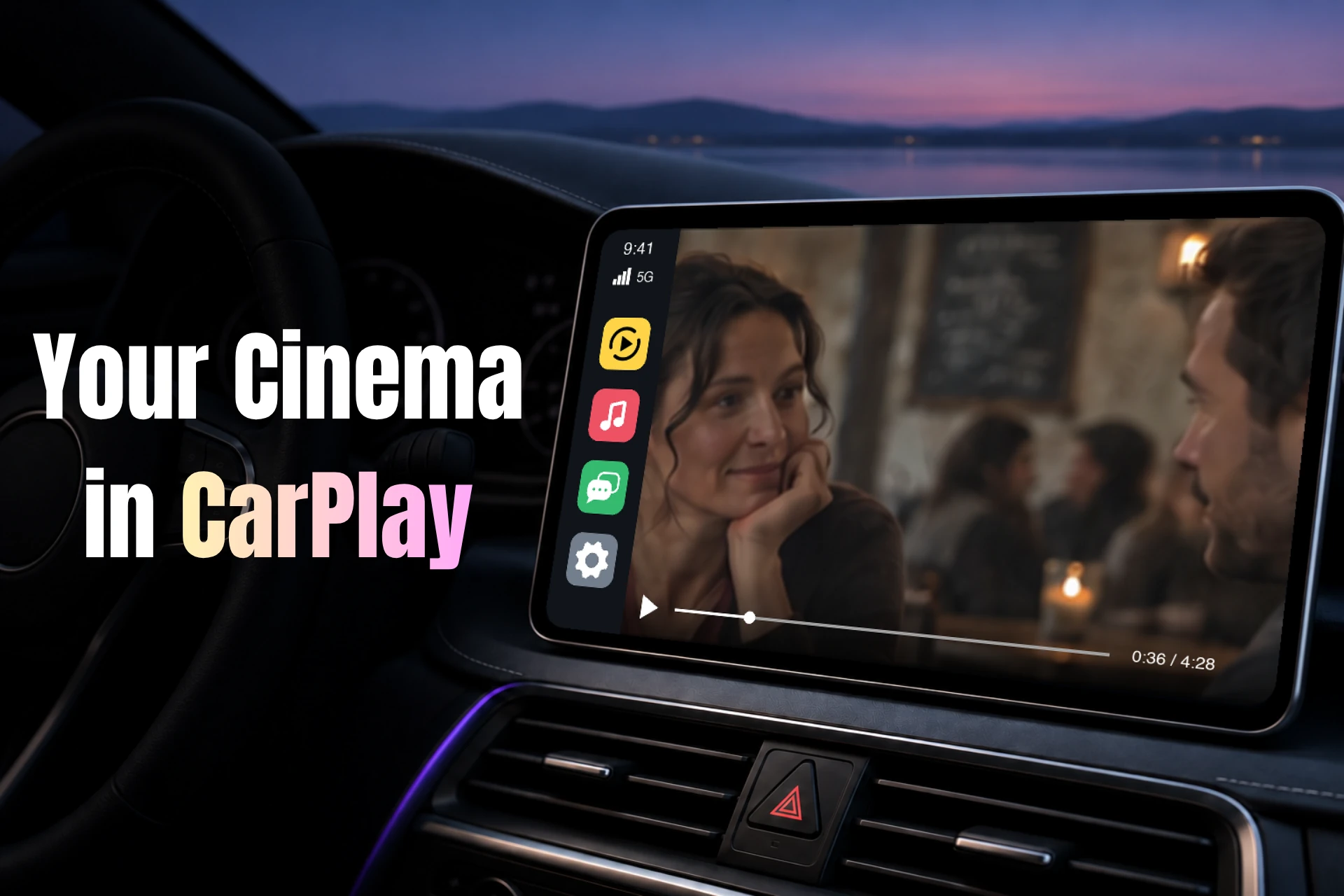
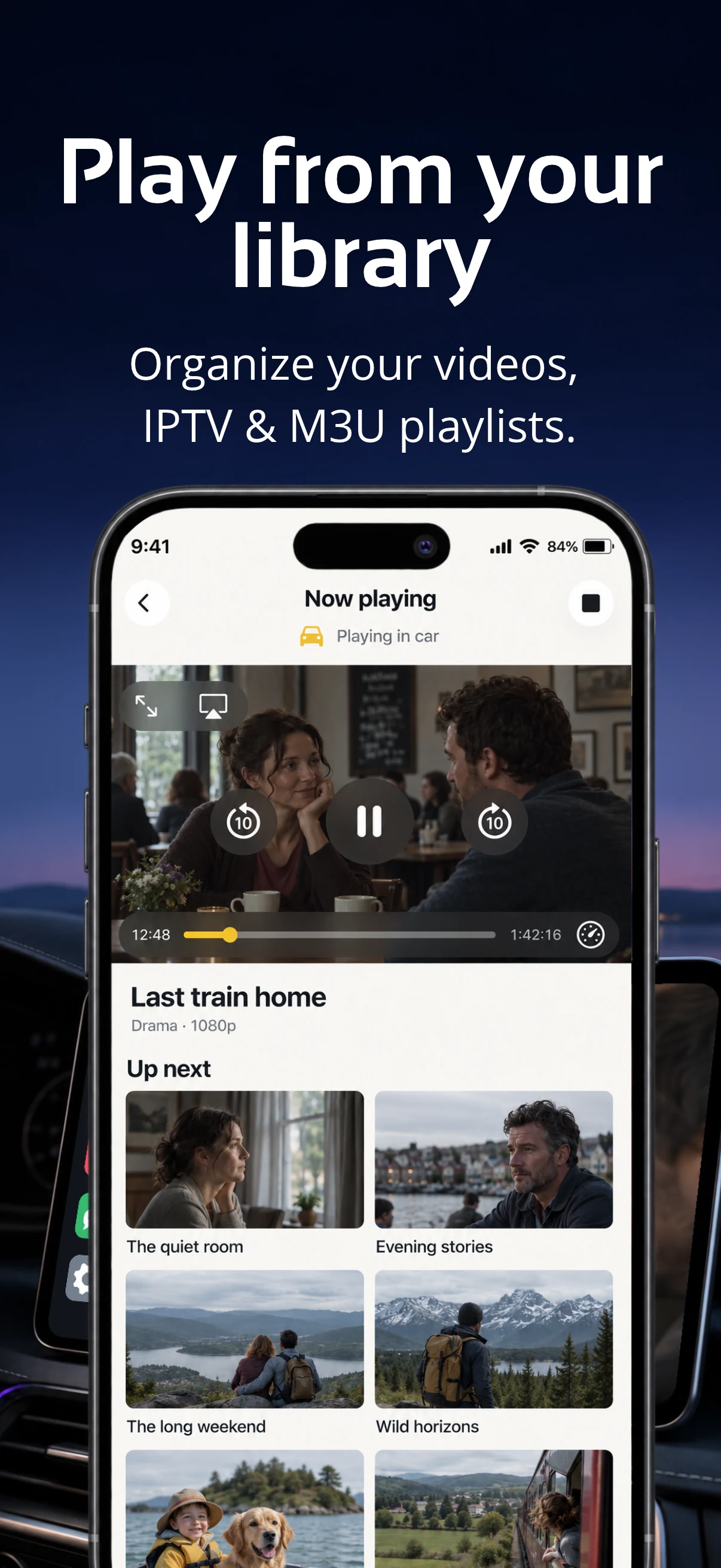
Sfoglia video, cartelle e preferiti direttamente in CarPlay. Riproducili su uno schermo auto compatibile.
La disponibilità dei video è controllata dall’auto e da iOS.VIONDO PER IPHONE
Guarda i tuoi video su iPhone e sugli schermi auto compatibili. Aggiungi playlist, collega il tuo server multimediale o condividi lo schermo con Viondo.
Download gratuito· Funzioni premium disponibili
Per iPhone · Richiede uno schermo auto compatibile
GLI STRUMENTI DI VIONDO
Sfoglia video, cartelle e preferiti direttamente in CarPlay. Riproducili su uno schermo auto compatibile.
La disponibilità dei video è controllata dall’auto e da iOS.Condividi lo schermo e l’audio delle app. Avvia la duplicazione dalla scheda Auto, poi apri il contenuto da mostrare.
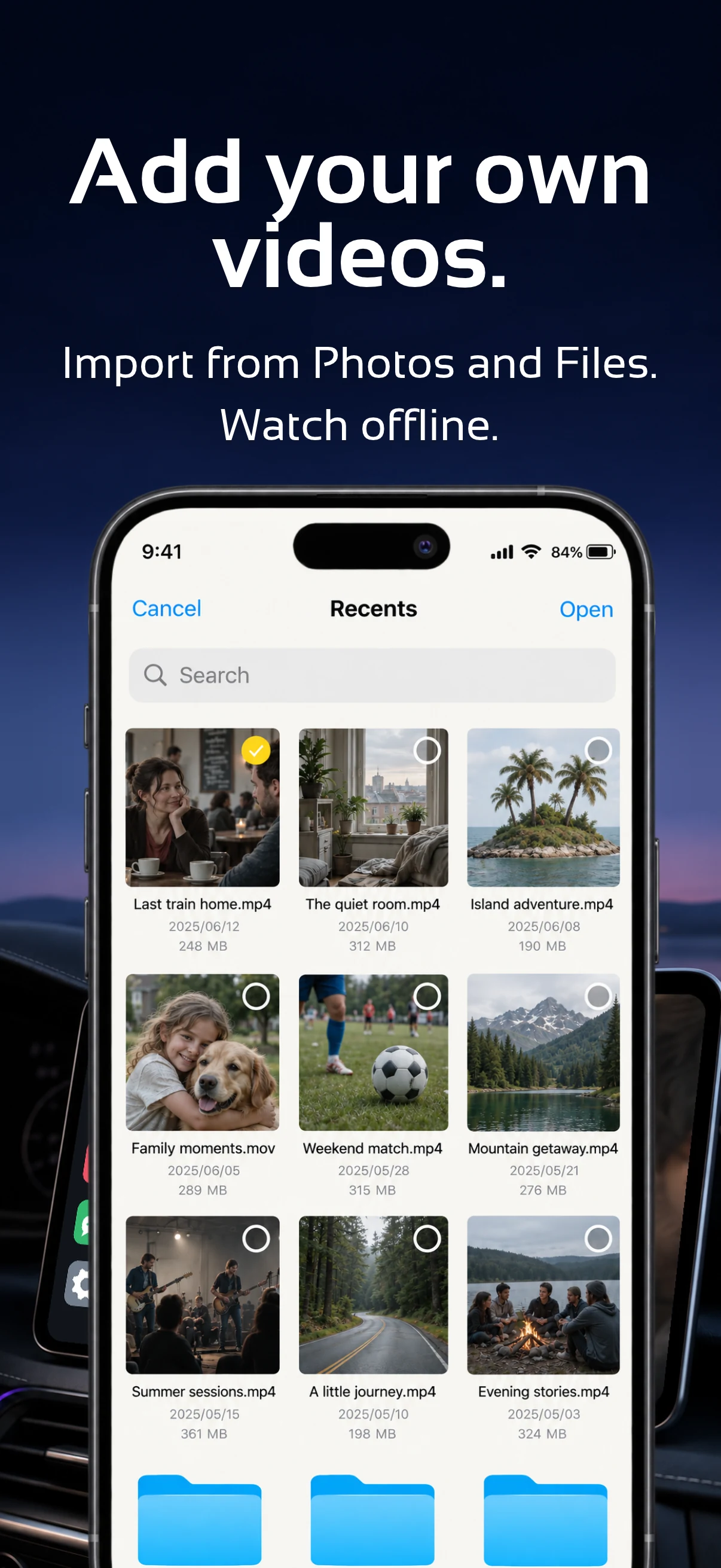
Alcune app e video protetti limitano la condivisione dello schermo.Importa da Foto o File. Tieni pronti i video locali senza connessione Internet.
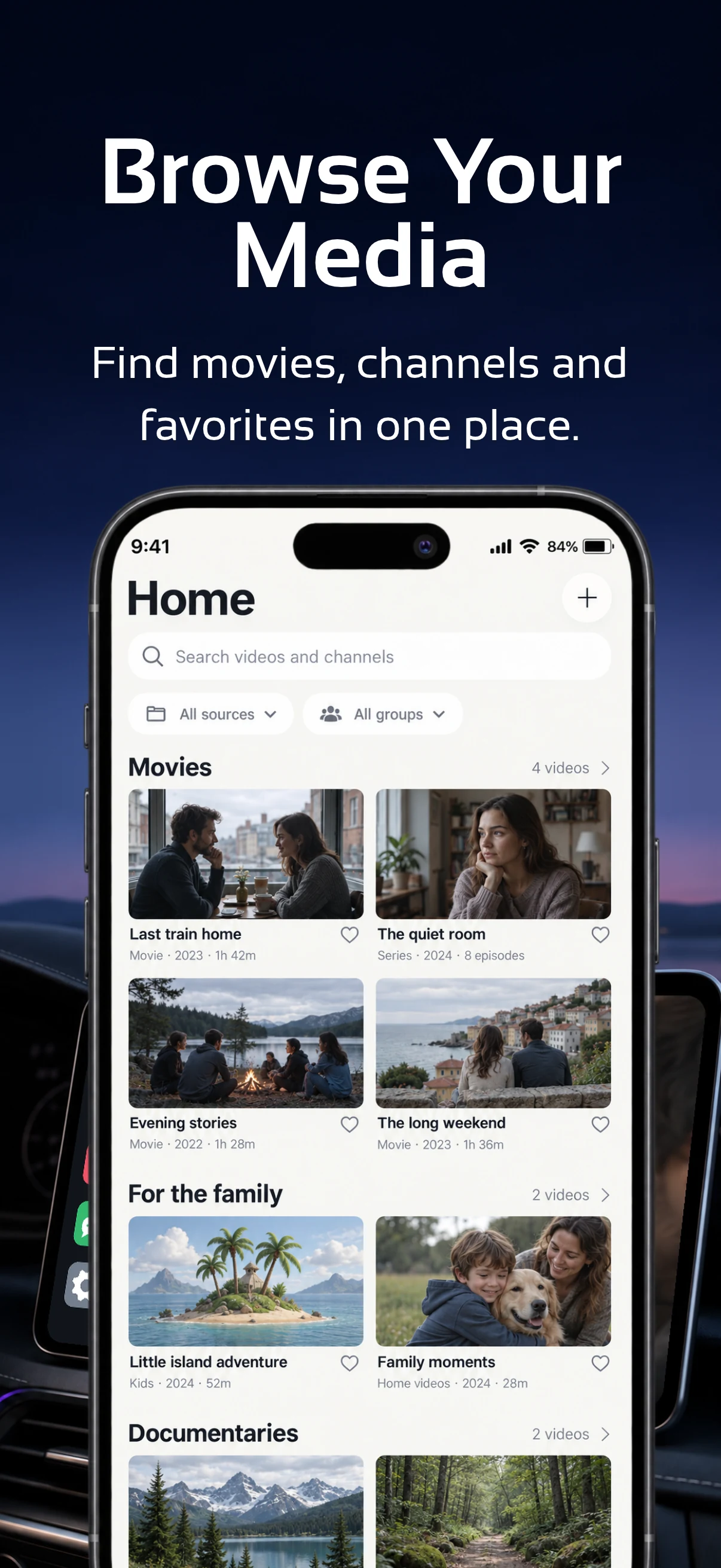
Aggiungi playlist M3U e link video supportati. Le tue sorgenti, tutte insieme.
Accedi alle tue librerie Jellyfin, Emby, Plex e Xtream.
Cerca video e canali, filtra per sorgente o gruppo e scegli l’ordinamento.
Salva i video che ami. Fissa un video o una cartella in cima alla libreria.
Torna alla posizione di riproduzione salvata quando vuoi continuare.
MOMENTI VIONDO
Il tuo schermo. Le tue storie. Più tempo insieme.
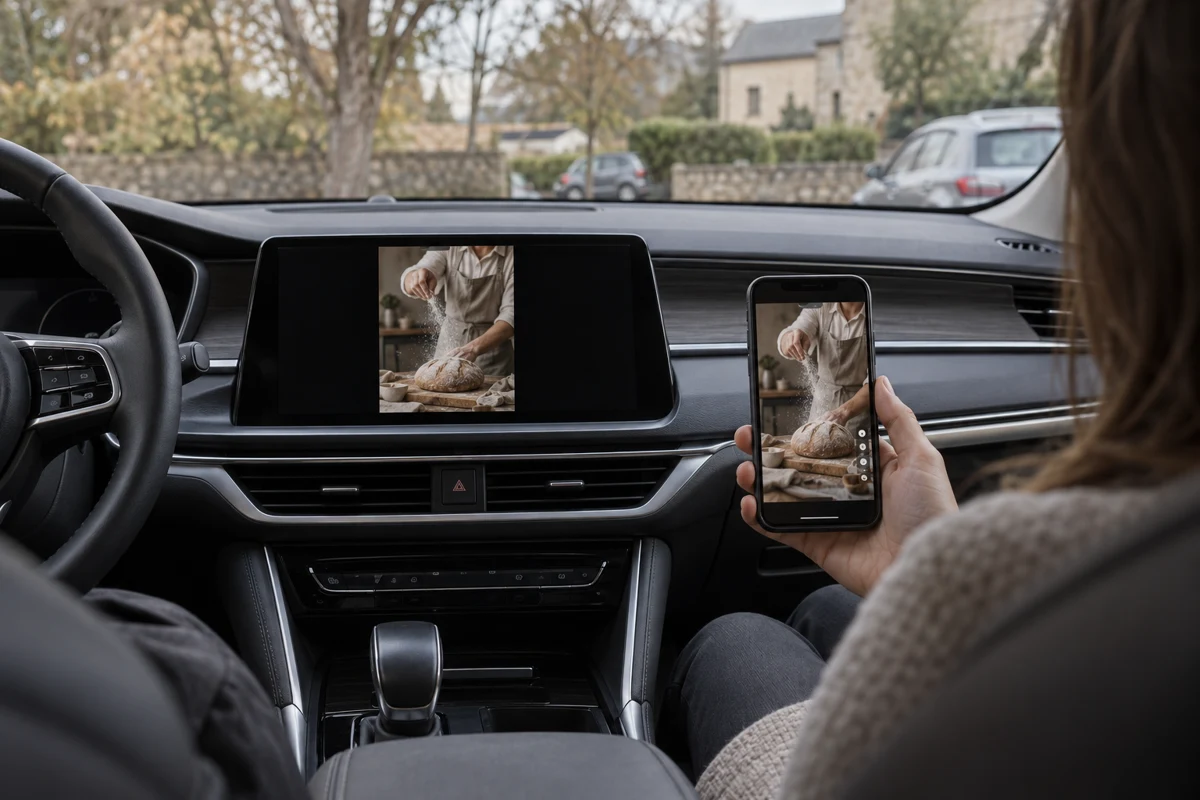
Alcune app e video protetti limitano la condivisione dello schermo.

I video richiedono uno schermo compatibile e l’auto parcheggiata in sicurezza.
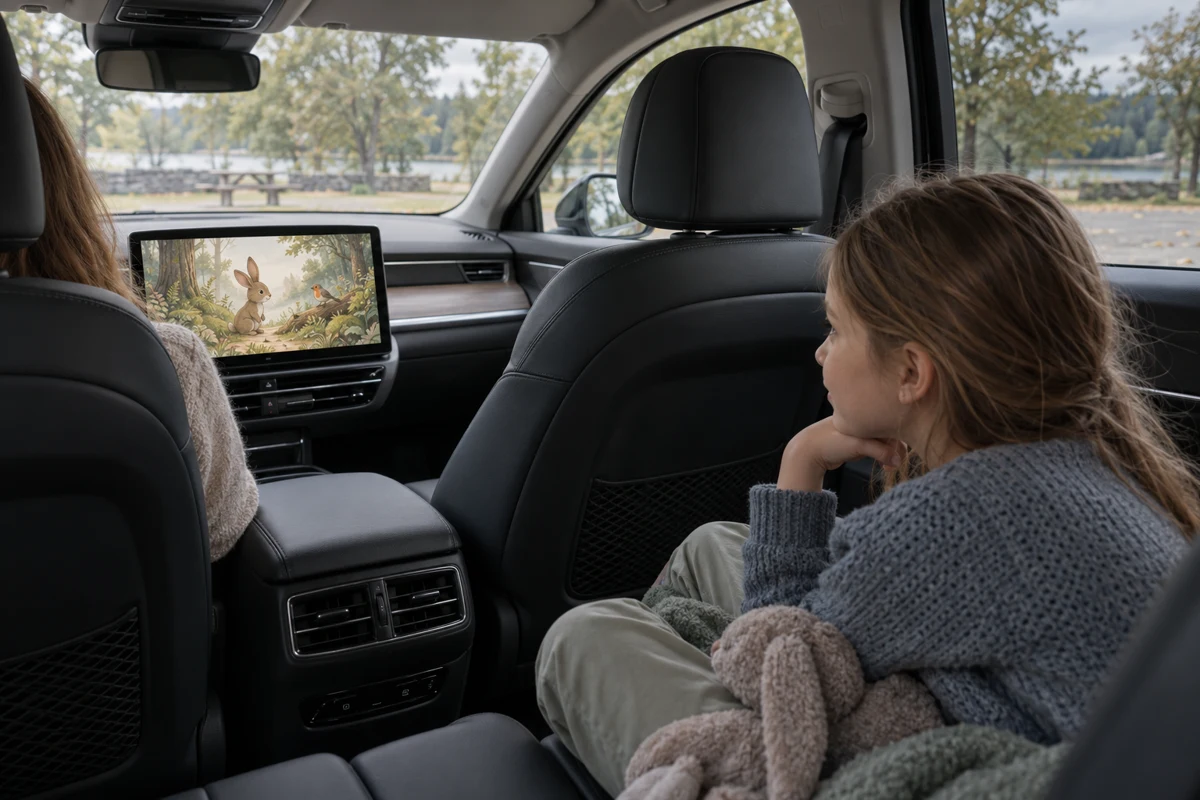
Playlist online e server multimediali richiedono una connessione.
COME FUNZIONA
Tocca + per importare video, incollare un link a una playlist o collegare il tuo server multimediale.
Guarda su iPhone o collega uno schermo auto che supporti i video.
Scegli un video dalla libreria. Per condividere lo schermo, apri Auto → Duplicazione schermo e segui le indicazioni del sistema.
SCOPRI L’APP
VIONDO PRO
Scarica Viondo gratis. Sblocca Pro per guardare senza limiti di tempo su iPhone e schermi auto compatibili.
 Download gratuito
Scegli un abbonamento o l’accesso a vita con un acquisto unico. Gli abbonamenti si rinnovano automaticamente salvo disdetta. Gli acquisti sono gestiti dall’App Store.
Guarda i tuoi video senza il limite di tempo gratuito.
Condividi schermo e audio delle app dell’iPhone senza limiti di tempo.
Goditi video importati, playlist M3U e server multimediali collegati.
Concentrati su ciò che guardi.
COMMUNITY
Domande, consigli e idee. Scrivici.
Viondo è un lettore. Aggiungi una playlist M3U del tuo provider o collega Plex, Jellyfin, Emby o Xtream in Impostazioni → Sorgenti. Canali e abbonamenti ai provider non sono inclusi.
Una playlist M3U è un elenco di link a canali o video. Aggiungi l'indirizzo con il pulsante + o in Impostazioni → Sorgenti. Link e accesso sono forniti dal tuo provider.
Sì. Riproduci video supportati direttamente sull'iPhone. Auto e schermo esterno sono facoltativi.
Importa video da Foto, File o una cartella. Viondo conserva copie proprie per la riproduzione locale. Playlist e streaming online richiedono una connessione.
Apri Auto → Duplica schermo → Avvia, conferma di essere parcheggiato e avvia la trasmissione di sistema. Scegli uno schermo compatibile e apri l'app da condividere. Possono apparire notifiche. Il microfono resta spento.
Apri Auto → Trasmetti un'app, scegli un'app e continua con Duplica schermo. Queste scorciatoie usano la stessa trasmissione di sistema. Alcuni contenuti protetti non possono essere condivisi.
No. Serve uno schermo compatibile con i video. Il supporto audio CarPlay non garantisce quello video. L'auto ne controlla la disponibilità; guarda solo quando sei parcheggiato in sicurezza.
La duplicazione richiede l'iPhone sbloccato. Il blocco può terminare la trasmissione di sistema; avviane una nuova dopo lo sblocco. La normale riproduzione video è una modalità separata e può proseguire su uno schermo esterno supportato.
La duplicazione può avere un ritardo. Controlla lo schermo scelto e la disponibilità video dell'auto. I contenuti protetti possono essere nascosti. Se immagine o audio si interrompono, termina la condivisione, ricollega lo schermo e avvia una nuova trasmissione.
Controlla connessione, indirizzo della sorgente e accesso al provider. Non tutti i formati o streaming protetti possono essere riprodotti o condivisi. Prova sul tuo iPhone.
Apri Impostazioni → Viondo Pro per vedere l'accesso verificato e il periodo di abbonamento attuale. Con un piano attivo, gestiscilo o usa Ripristina in quella pagina. Senza un piano si apre l'offerta Pro. Un acquisto a vita non annulla automaticamente un altro abbonamento.
Rimuovi una sorgente in Impostazioni → Sorgenti per eliminare voci salvate e cronologia. Tieni premuto un video importato per rimuovere la copia di Viondo. L'originale in Foto o File non viene eliminato.


