 Viondo
01 / 觀看
更大的螢幕。
熟悉的媒體庫。
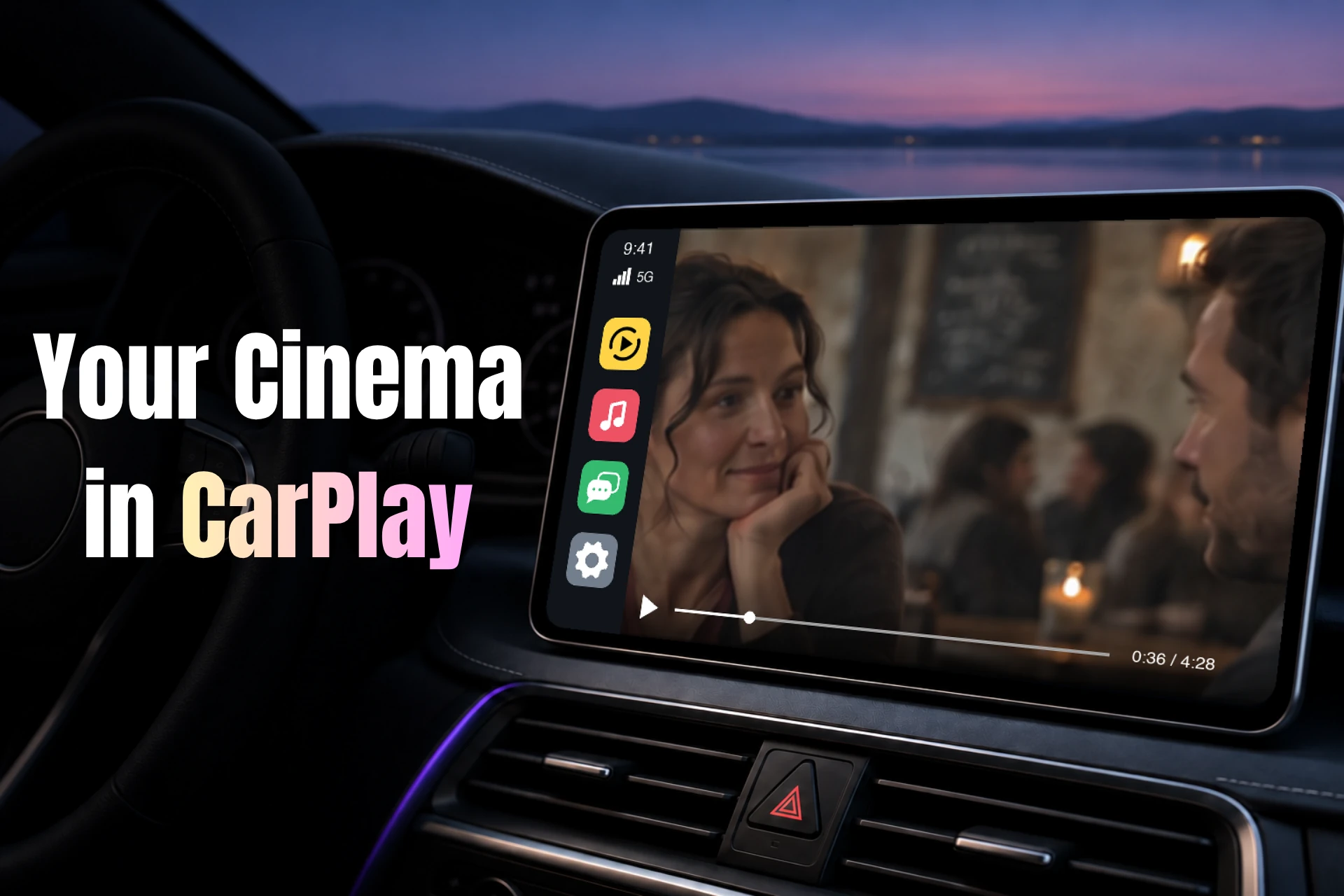
直接在 CarPlay 中瀏覽影片、資料夾和收藏項目。在兼容的車載螢幕上播放。
影片能否播放由汽車和 iOS 控制。iPhone 版 VIONDO
在 iPhone 和兼容的車載螢幕上觀看自己的影片。加入播放列表、連接媒體伺服器,或使用 Viondo 分享螢幕。
免費下載· 設有進階功能
適用於 iPhone · 需使用兼容的車載螢幕
VIONDO 功能集
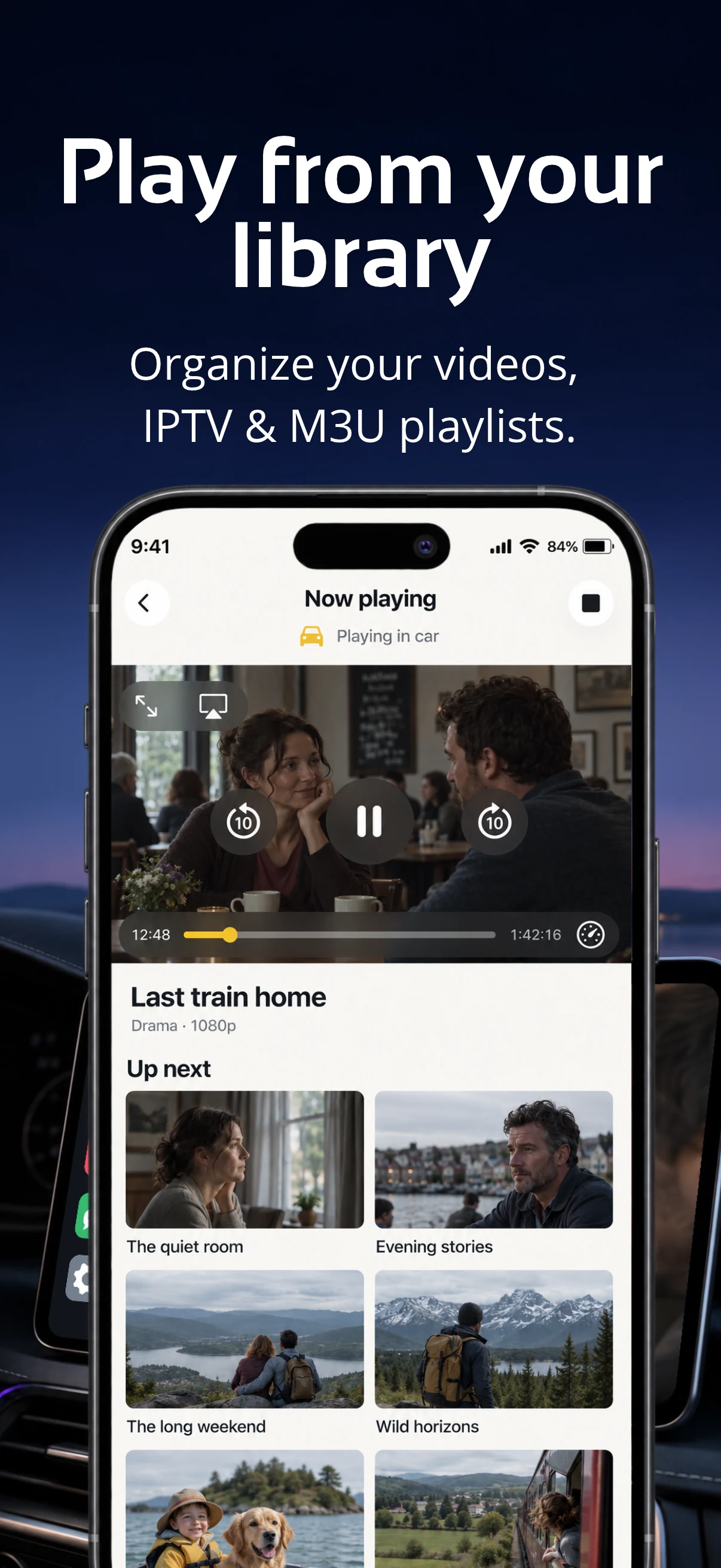
直接在 CarPlay 中瀏覽影片、資料夾和收藏項目。在兼容的車載螢幕上播放。
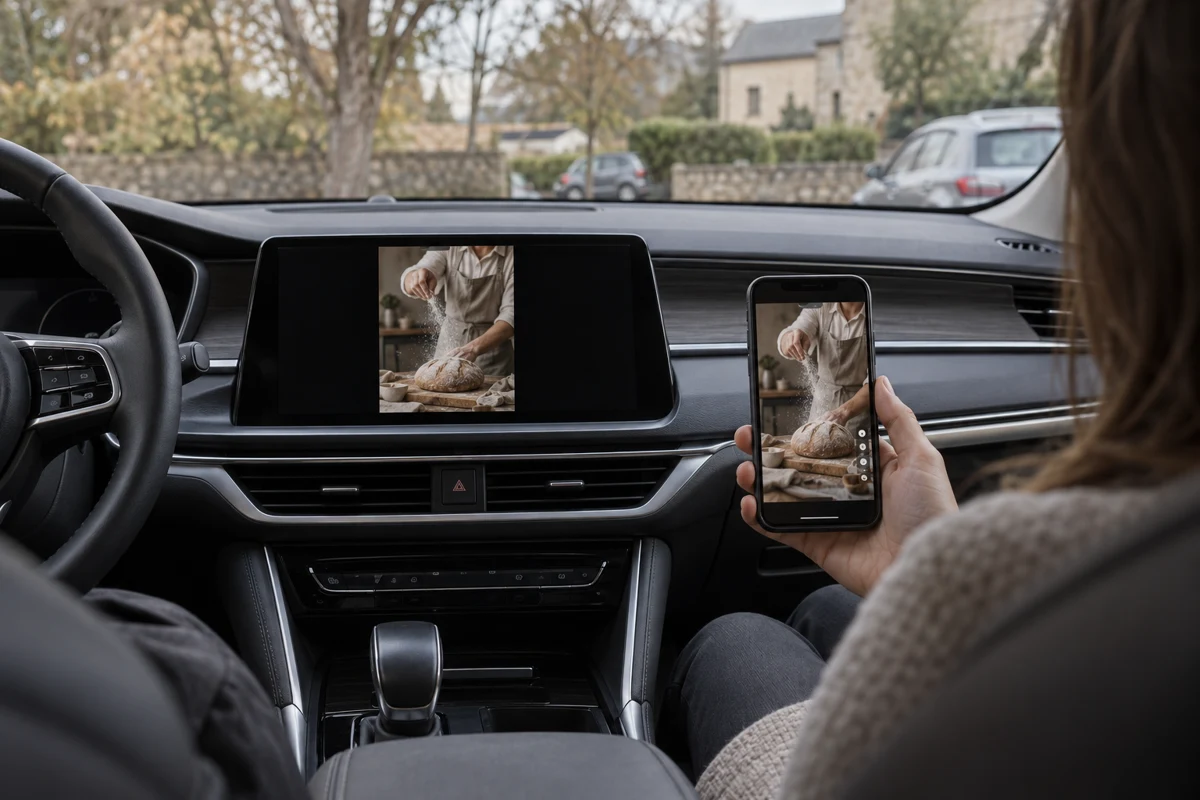
影片能否播放由汽車和 iOS 控制。分享螢幕和 App 音訊。從「汽車」分頁啟動「螢幕鏡像」,然後開啟想要展示的內容。
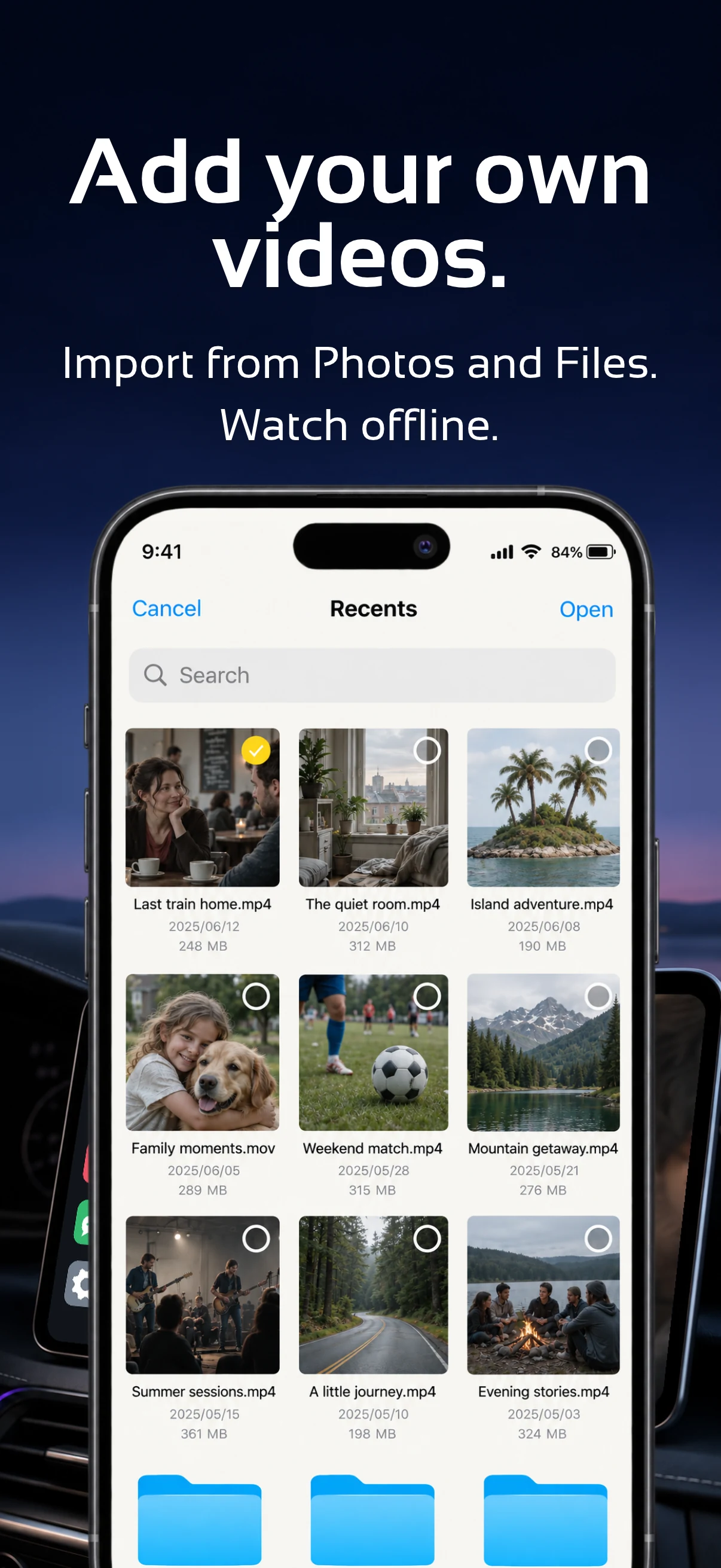
部分 App 和受保護的影片會限制螢幕分享。從「相片」或「檔案」匯入。儲存本機影片,無需連線即可觀看。
加入 M3U 播放列表和支援的影片連結。將自己的來源集中在一處。
連接你在 Jellyfin、Emby、Plex 和 Xtream 上的媒體庫。
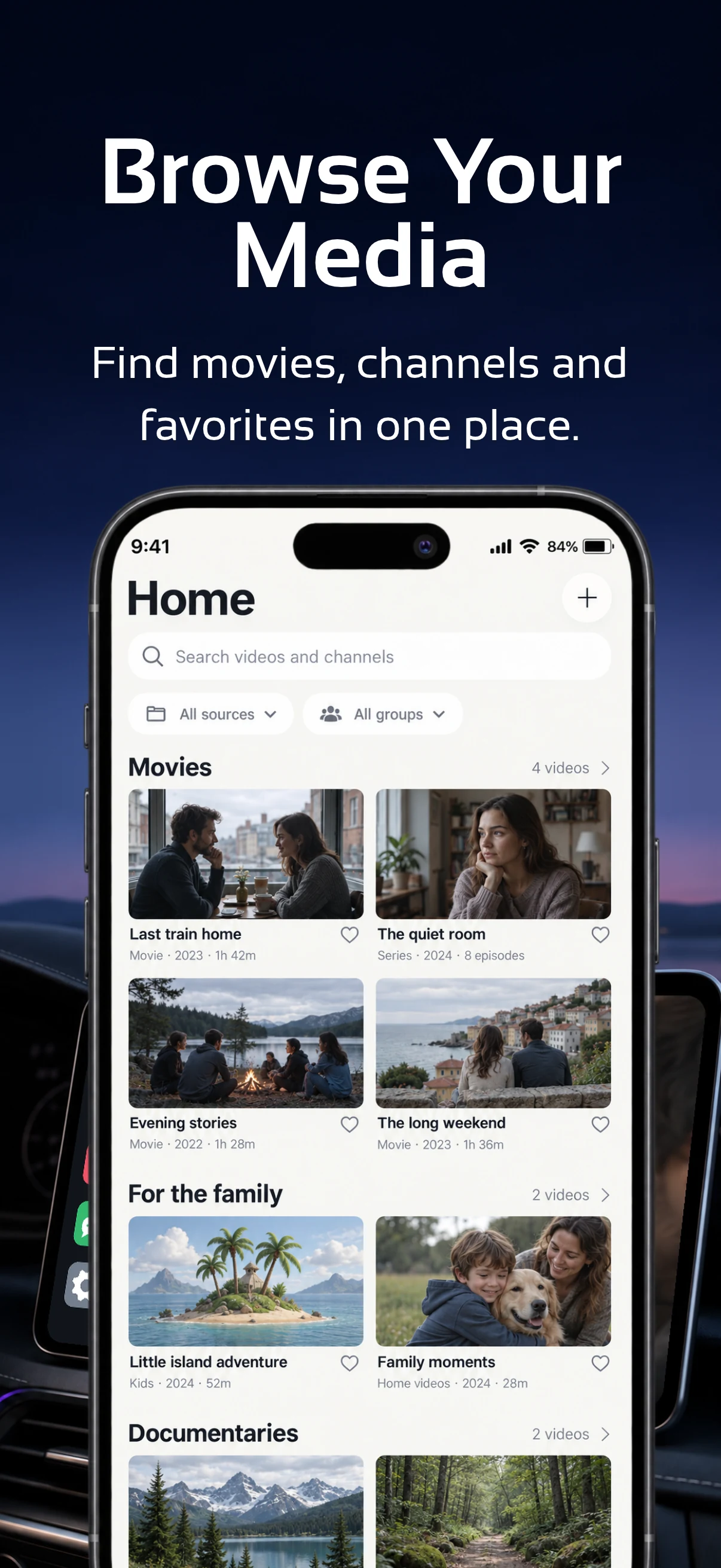
搜尋影片和頻道,按來源或群組篩選,並選擇排序方式。
收藏喜歡的影片。將常看的影片或資料夾置頂,方便隨時開啟。
想繼續觀看時,返回已儲存的播放位置。
VIONDO 時刻
你的螢幕。你的故事。多一點相伴時光。
部分 App 和受保護的影片會限制螢幕分享。

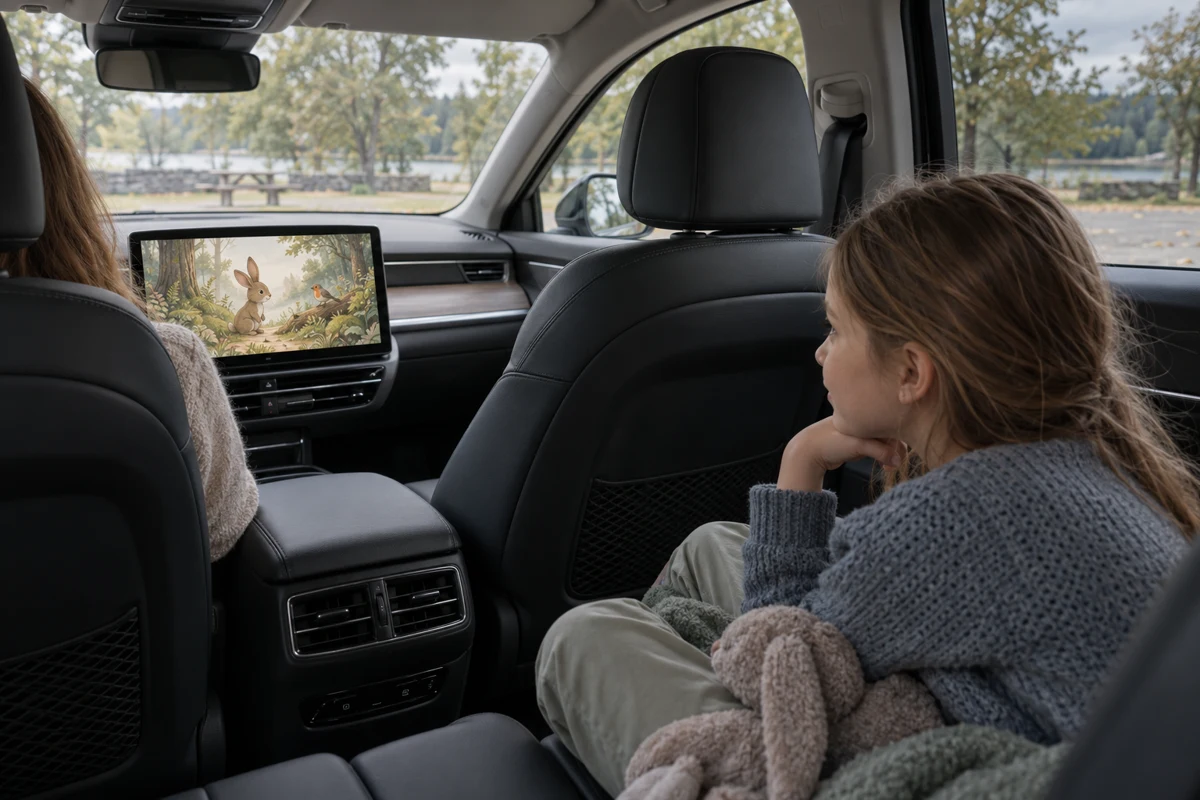
播放影片需要兼容的螢幕,而且汽車必須已安全停泊。
網上播放列表和媒體伺服器仍需要連線。
使用方法
點一下 +,匯入影片、貼上播放列表連結或連接媒體伺服器。
在 iPhone 上觀看,或連接支援影片播放的車載螢幕。
從媒體庫選擇影片。如需分享螢幕,開啟「汽車」→「螢幕鏡像」,並按照系統提示操作。
認識 VIONDO
VIONDO PRO
免費下載 Viondo。解鎖 Pro,即可在 iPhone 和兼容的車載螢幕上不限時觀看。
 免費下載
選擇訂閱,或一次性購買終身使用權。除非取消,否則訂閱會自動續期。購買由 App Store 處理。
觀看自己的影片,不受免費觀看時間限制。
分享 iPhone 螢幕和 App 音訊,不限時間。
欣賞匯入的影片、M3U 播放列表和已連接媒體伺服器中的內容。
專注欣賞眼前的內容。
社群
疑問、技巧或想法,歡迎聯絡我們。
Viondo 是一款播放器。請在「設定」→「來源」加入服務供應商的 M3U 播放清單,或連接 Plex、Jellyfin、Emby、Xtream。不包括頻道或服務供應商的訂閱。
M3U 播放清單包含頻道或影片連結。使用 + 按鈕或「設定」→「來源」加入地址。連結及存取權限由你的服務供應商提供。
可以。直接在 iPhone 上播放支援的影片,汽車或外接螢幕並非必需。
從「相片」、「檔案」或資料夾輸入影片。Viondo 會保留自己的副本供本機播放。網上播放清單及串流需要網絡連線。
開啟「汽車」→「螢幕鏡像」→「開始」,確認已停車,然後開始系統螢幕廣播。選擇兼容的顯示裝置,並開啟要分享的 App。通知可能會顯示,咪高峰會保持關閉。
開啟「汽車」→「投放 App」,選擇一個 App,然後繼續使用螢幕鏡像。這些捷徑使用同一系統螢幕廣播功能。部分受保護內容無法分享。
不是。你需要兼容的影片顯示裝置。僅支援 CarPlay 音訊不代表支援影片。車輛決定何時允許播放影片;請只在安全停車後觀看。
螢幕鏡像需要保持 iPhone 解鎖。鎖定可能會結束系統螢幕廣播;解鎖後請重新開始廣播。一般影片播放是獨立模式,可在支援的外接顯示裝置上繼續播放。
螢幕鏡像可能有延遲。請檢查所選顯示裝置及車輛的影片可用狀態。受保護內容可能會隱藏。如果畫面或聲音停止,請結束分享、重新連接顯示裝置,再開始新的螢幕廣播。
請檢查網絡連線、來源地址及服務供應商的存取權限。並非所有格式或受保護串流都能播放或分享。請嘗試在 iPhone 上播放影片。
開啟「設定」→「Viondo Pro」,查看已驗證的使用權限及目前訂閱週期。如有有效方案,可在該頁面管理方案或使用「回復」。如無方案,則會開啟 Pro 優惠頁面。購買終身方案不會自動取消其他訂閱。
在「設定」→「來源」中移除來源,以刪除其已儲存的項目及記錄。長按已輸入的影片,可移除 Viondo 中的副本。「相片」或「檔案」中的原始檔案不會刪除。


