 Viondo
01 / 观看
更大的屏幕。
熟悉的媒体库。
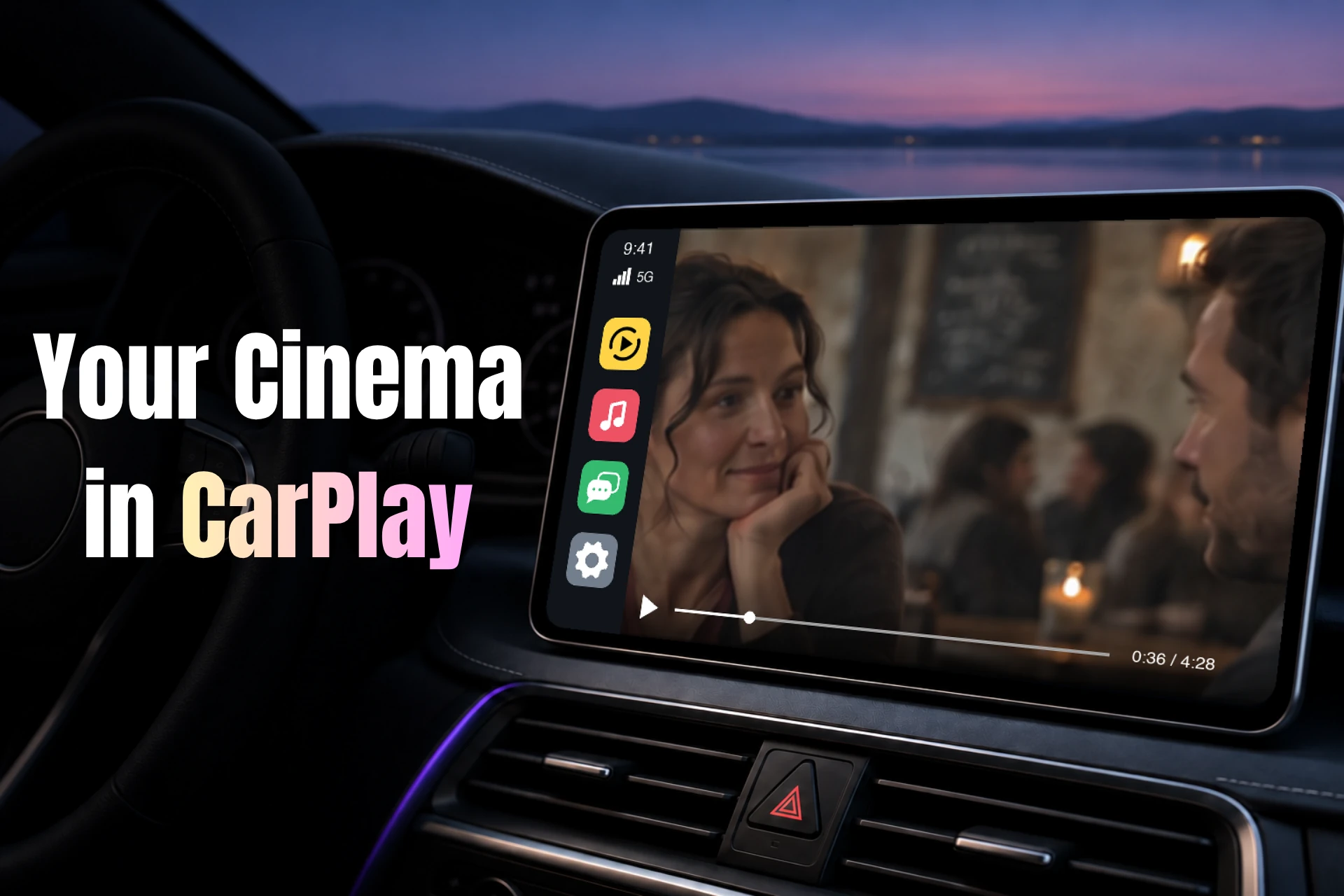
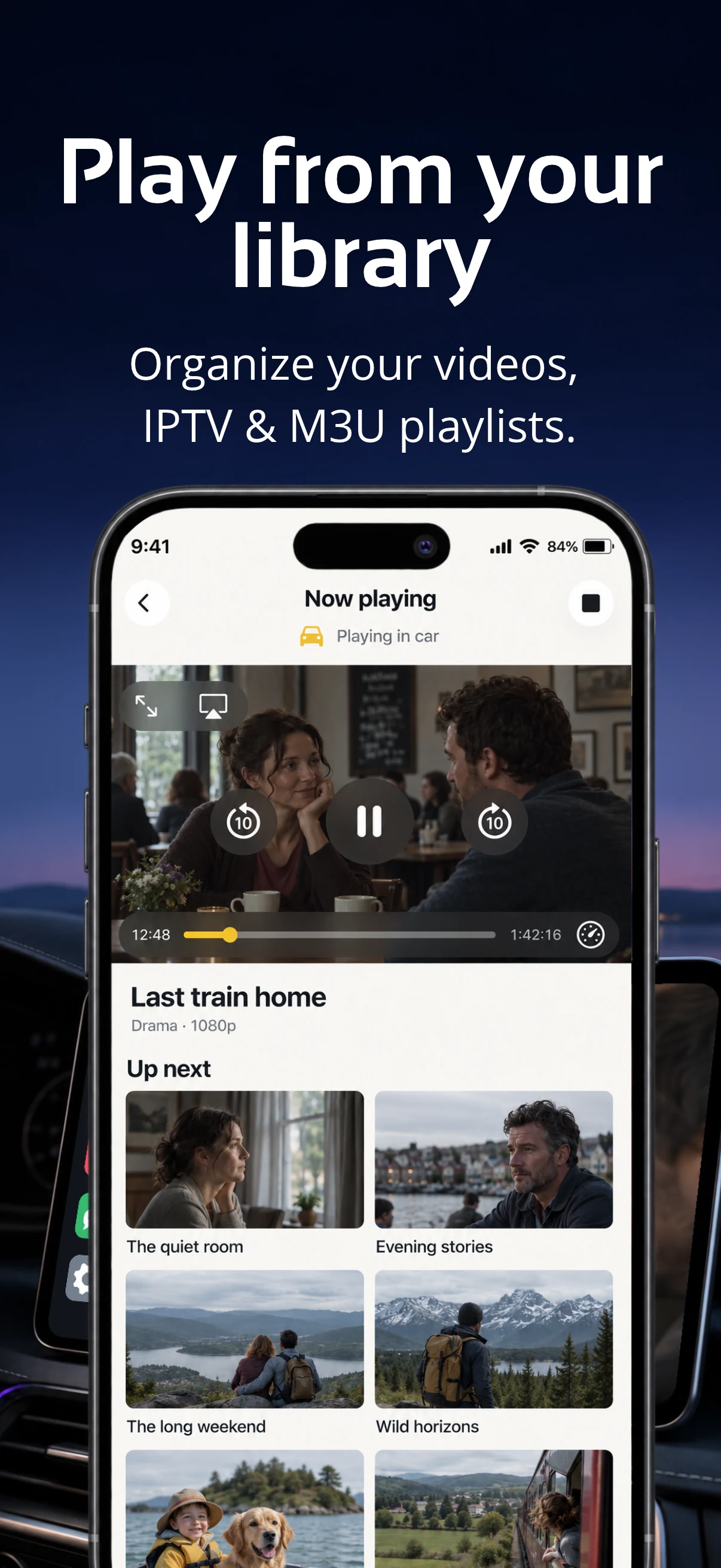
直接在 CarPlay 中浏览视频、文件夹和收藏内容。在兼容的车载屏幕上播放。
视频是否可用由汽车和 iOS 控制。iPhone 版 VIONDO
在 iPhone 和兼容的车载屏幕上观看自己的视频。添加播放列表、连接媒体服务器,或使用 Viondo 共享屏幕。
免费下载· 可选高级功能
适用于 iPhone · 需使用兼容的车载屏幕
VIONDO 功能集
直接在 CarPlay 中浏览视频、文件夹和收藏内容。在兼容的车载屏幕上播放。
视频是否可用由汽车和 iOS 控制。共享屏幕和 App 音频。从“汽车”标签页启动“屏幕镜像”,然后打开想要展示的内容。
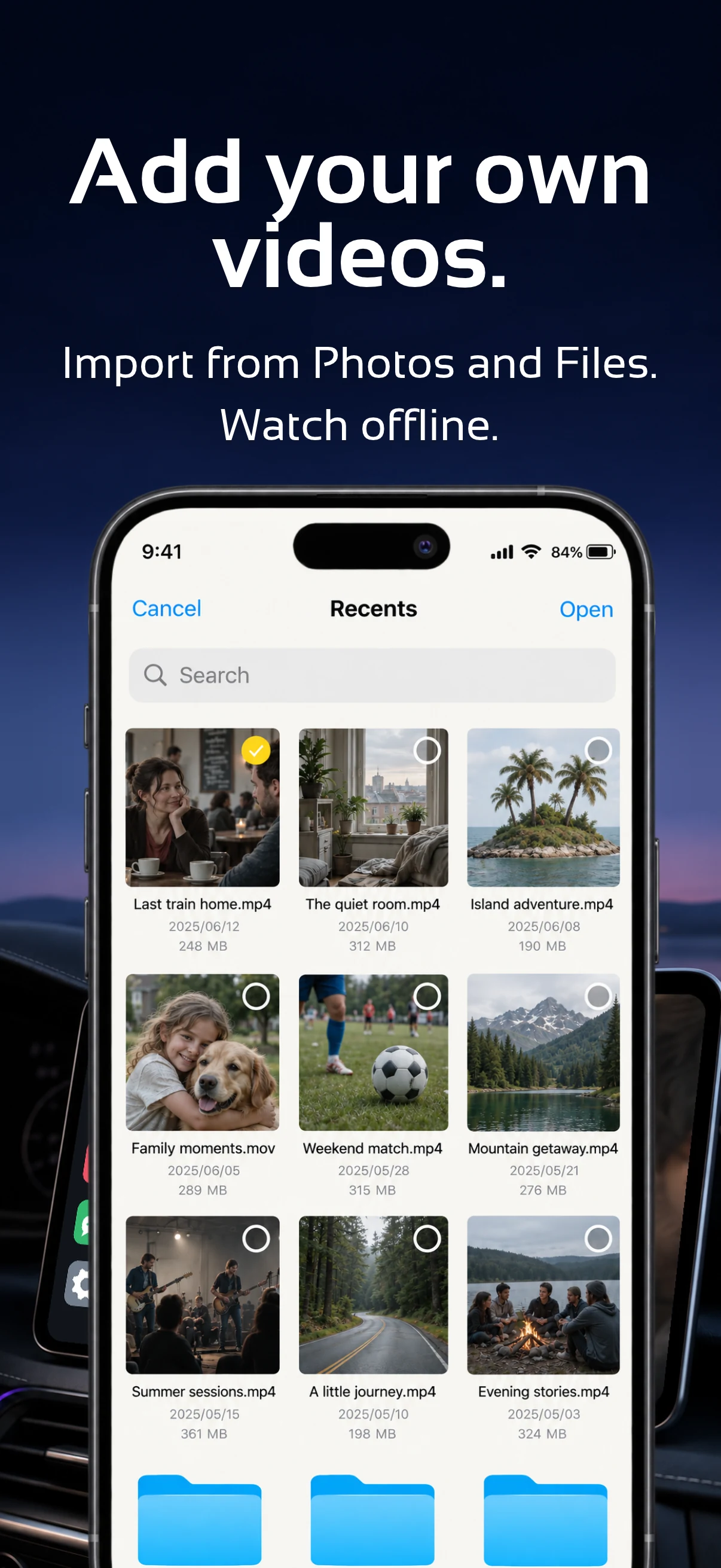
部分 App 和受保护的视频会限制屏幕共享。从“照片”或“文件”导入。保存本地视频,无需联网即可观看。
添加 M3U 播放列表和支持的视频链接。将自己的来源集中在一处。
接入你在 Jellyfin、Emby、Plex 和 Xtream 上的媒体库。
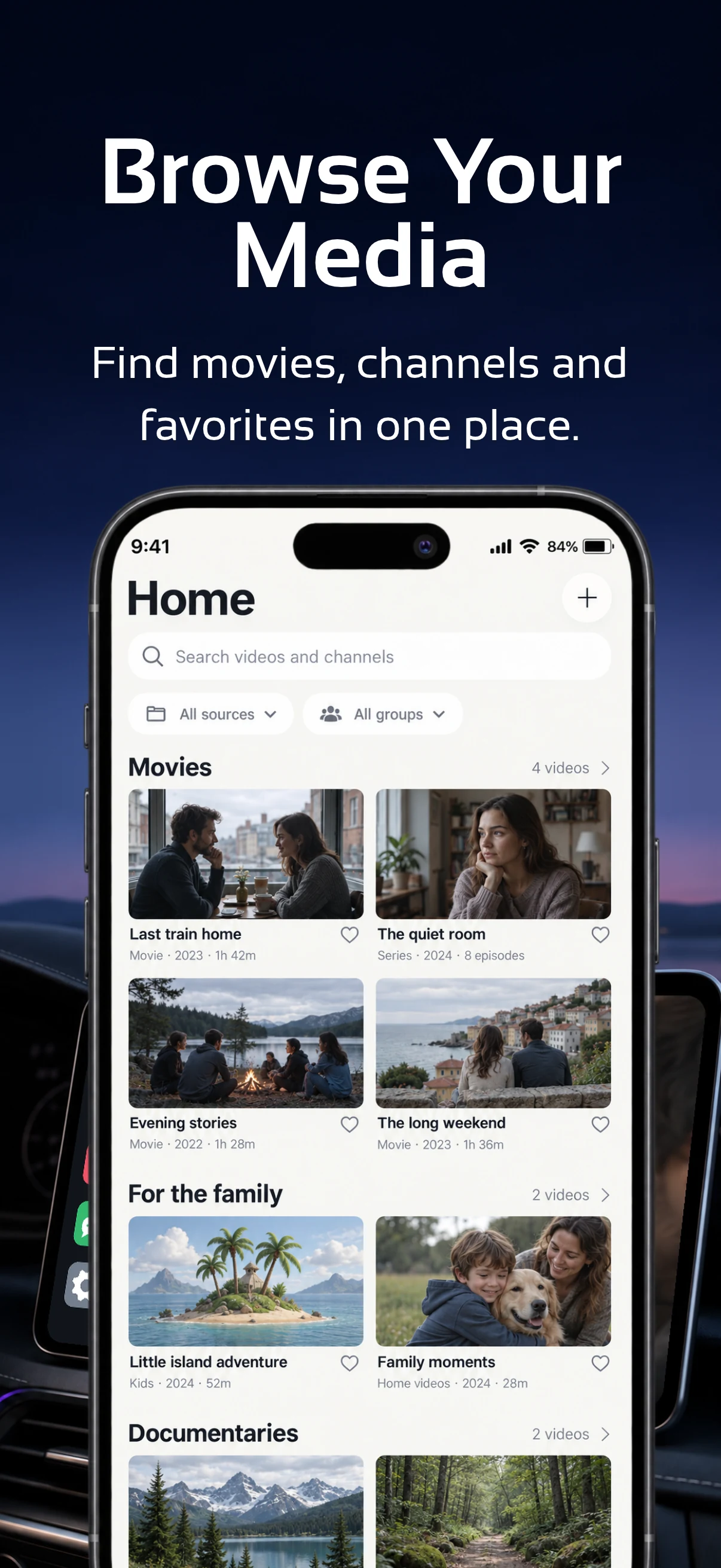
搜索视频和频道,按来源或分组筛选,并选择排序方式。
收藏喜欢的视频。将常看的视频或文件夹置顶,方便随时打开。
想继续观看时,回到已保存的播放位置。
VIONDO 时刻
你的屏幕。你的故事。多一点相伴时光。
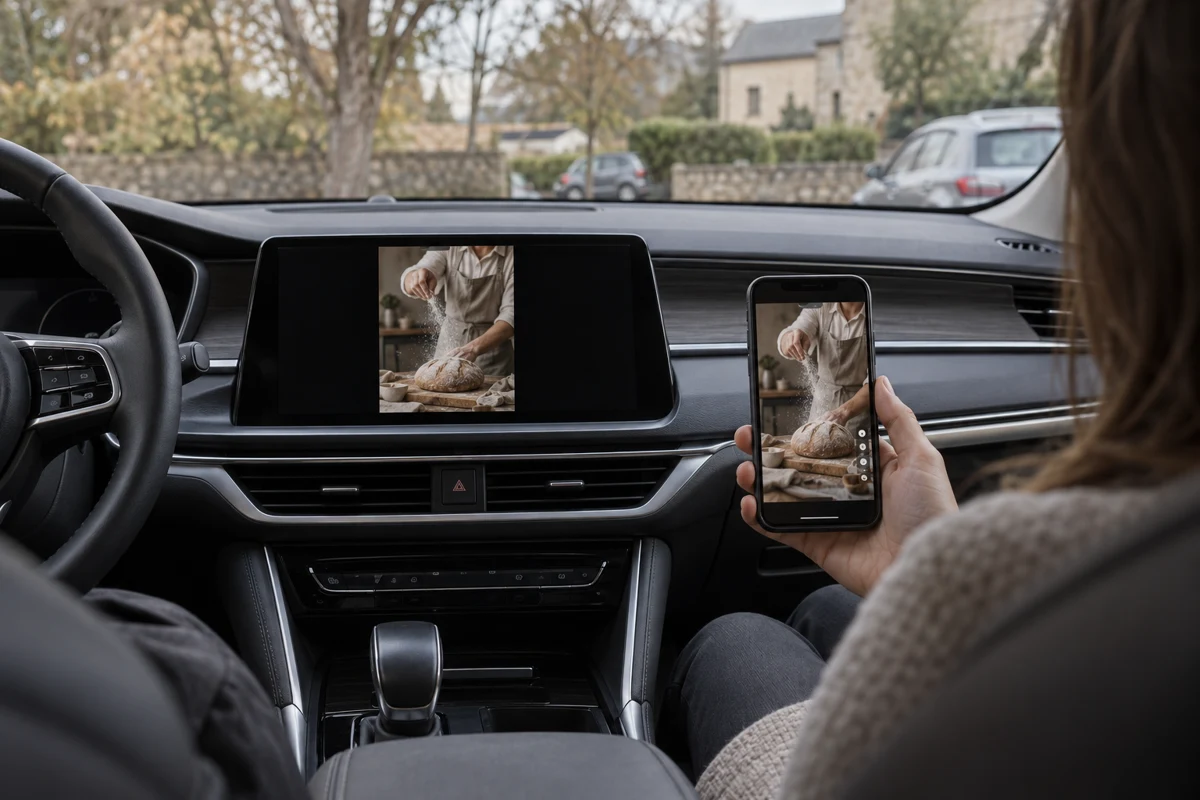
部分 App 和受保护的视频会限制屏幕共享。

视频播放需要兼容的屏幕,且车辆必须已安全停妥。
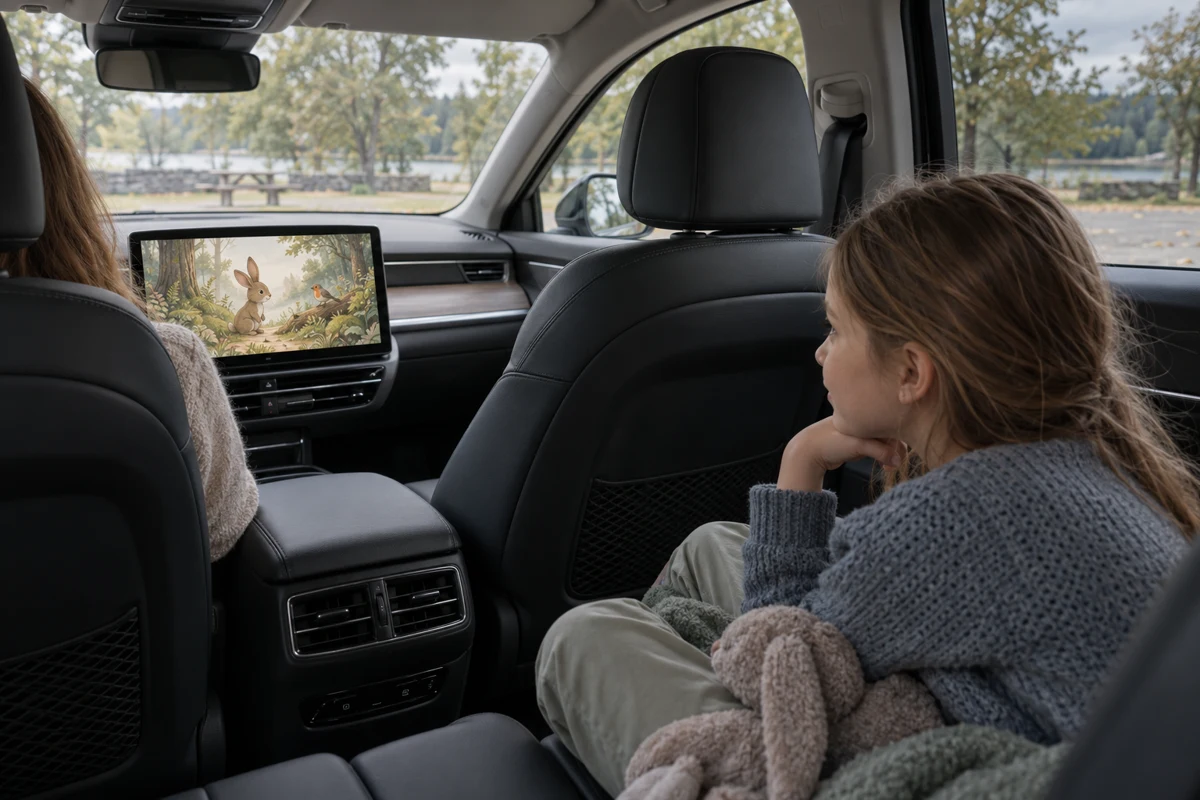
在线播放列表和媒体服务器仍需要联网。
使用方法
点按 +,导入视频、粘贴播放列表链接或连接媒体服务器。
在 iPhone 上观看,或连接支持视频播放的车载屏幕。
从媒体库选择视频。如需共享屏幕,打开“汽车”→“屏幕镜像”,并按系统提示操作。
认识 VIONDO
VIONDO PRO
免费下载 Viondo。解锁 Pro,即可在 iPhone 和兼容的车载屏幕上不限时观看。
 免费下载
选择订阅,或一次性购买终身使用权。除非取消,否则订阅会自动续订。购买由 App Store 处理。
观看自己的视频,不受免费观看时长限制。
共享 iPhone 屏幕和 App 音频,不限时长。
欣赏导入的视频、M3U 播放列表和已连接媒体服务器中的内容。
专注欣赏眼前的内容。
社区
疑问、技巧或想法,欢迎联系我们。
Viondo 是一款播放器。请在“设置”→“来源”中添加服务提供商的 M3U 播放列表,或连接 Plex、Jellyfin、Emby、Xtream。不包含频道或服务提供商的订阅。
M3U 播放列表包含频道或视频链接。使用 + 按钮或“设置”→“来源”添加地址。链接和访问权限由你的服务提供商提供。
可以。直接在 iPhone 上播放支持的视频,汽车或外接屏幕并非必需。
从“照片”、“文件”或文件夹导入视频。Viondo 会保留自己的副本以供本地播放。在线播放列表和流需要网络连接。
打开“汽车”→“屏幕镜像”→“开始”,确认已停车,然后开始系统屏幕直播。选择兼容的显示设备,并打开要共享的 App。通知可能会显示,麦克风保持关闭。
打开“汽车”→“投屏 App”,选择一个 App,然后继续使用屏幕镜像。这些快捷入口使用同一系统屏幕直播功能。部分受保护内容无法共享。
不是。你需要兼容的视频显示设备。仅支持 CarPlay 音频不代表支持视频。车辆决定何时允许播放视频;请仅在安全停车后观看。
屏幕镜像需要保持 iPhone 解锁。锁定可能会结束系统屏幕直播;解锁后请重新开始直播。普通视频播放是独立模式,可在支持的外接显示设备上继续播放。
屏幕镜像可能有延迟。请检查所选显示设备及车辆的视频可用状态。受保护内容可能会隐藏。如果画面或声音停止,请结束共享、重新连接显示设备,再开始新的屏幕直播。
请检查网络连接、来源地址及服务提供商的访问权限。并非所有格式或受保护的流都能播放或共享。请尝试在 iPhone 上播放视频。
打开“设置”→“Viondo Pro”,查看已验证的使用权限及当前订阅周期。如有有效方案,可在该页面管理方案或使用“恢复”。如无方案,则会打开 Pro 优惠页面。购买终身方案不会自动取消其他订阅。
在“设置”→“来源”中移除来源,以删除其保存的条目及历史记录。长按已导入的视频,可移除 Viondo 中的副本。“照片”或“文件”中的原始文件不会删除。


